¶ Configuracón del lector QR500 como teclado para OkuTerminal
A continuación se describe como configurar el Lector QR500 de la marca ZKTeco con la finalidad de que se pueda usar con el aplicativo OkuTerminal, ya que de fábrica viene deshabilitada la opción de usarlo como teclado.
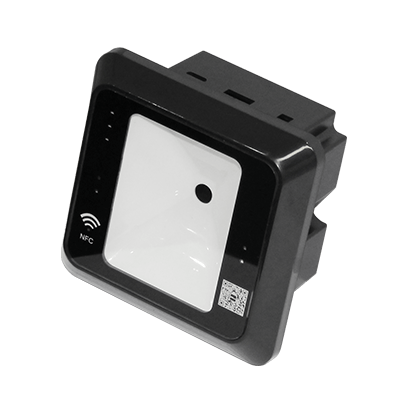
Primero conecte el lector a una computa con Windows.
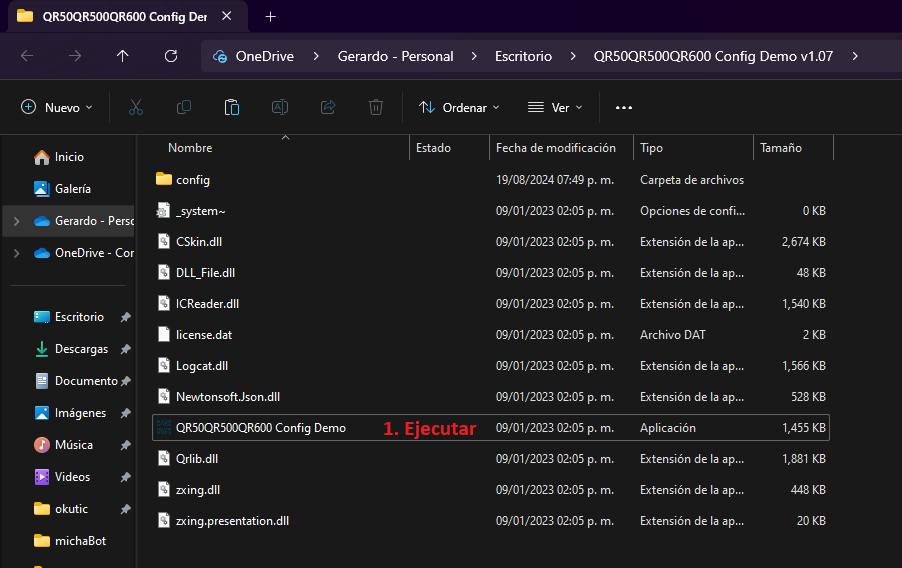
Se usará la herramienta llamada: QR50QR500QR600 Config Demo. En caso de no tenerla, se puede descargar de la siguiente ruta:
QR50-QR500-QR600-config-demo-v1-07_2023-01-09_1405.zip
Ya que se descargó y se extrajo el contenido, se realiza lo siguiente:
- 1 - Ejecutar el programa “QR50QR500QR600 Config Demo.exe”
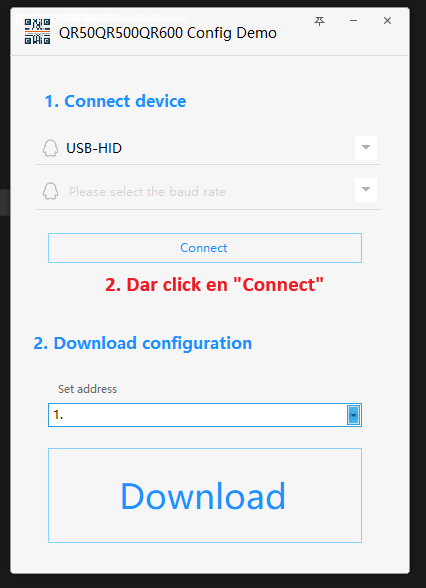
- 2 - Dar click en “Connect” con el campo “USB-HID” seleccionado.
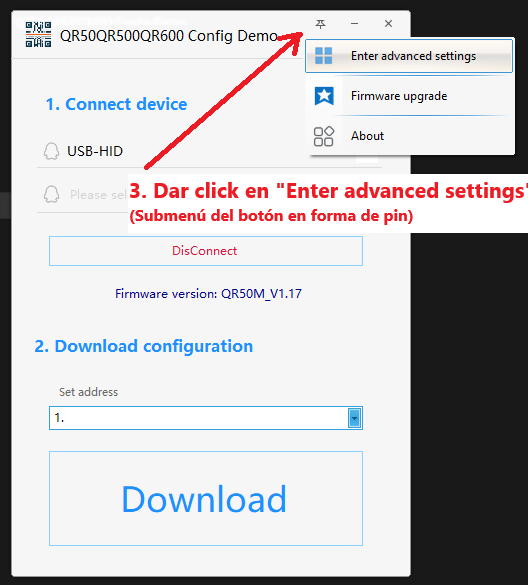
- 3 - Dar click en “Enter advanced settings” que es un submenú del botón en forma de pin ubicado en la parte superior derecha.
Si el lector está conectado, aparecerá la leyenda: “Firmware version: QR50M_V1.17” o similar dependiendo de la versión exacta del lector.
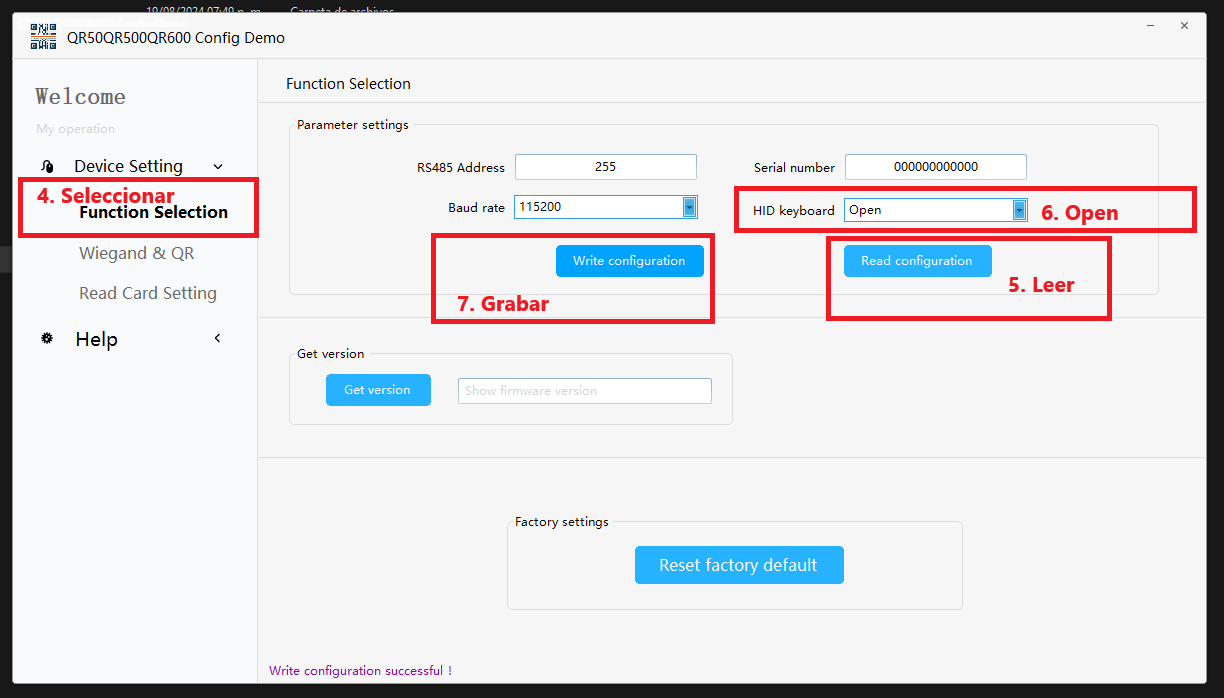
- 4 - Del menú “Device Settings” seleccionar el submenú “Function Selection”
- 5 - Dar click en el botón “Read configuration” para leer la configuración actual del lector
- 6 - Seleccionar la opción “Open” en el campo de “HID keyboard”
- 7 - Dar click en el botón de “Write configuration” para escribir la configuración en el lector
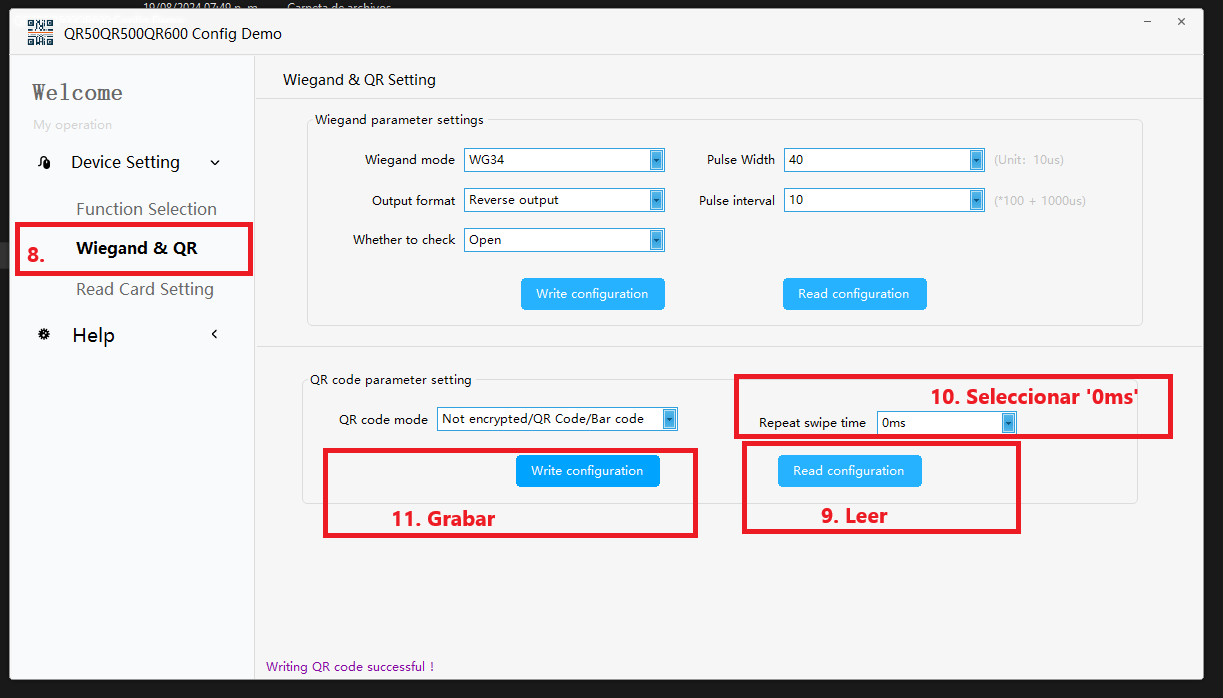
- 8 - Del menú “Device Settings” seleccionar el submenú “Wiegand & QR”
- 9 - Dar click en el botón “Read configuration” para leer la configuración actual del lector
- 10 - Seleccionar la opción “0ms” del campo de “Repeat swipe time”
- 11 - Dar click en el botón “Write configuration” para escribir la configuración en el lector
- 12 - Para comprobar que se configuró de forma correcta, abrir un block de notas y escanear un código QR de forma repetida.
Se tiene que mostrar el texto que contiene el código QR y mostrará una línea nueva conforme se escanea.
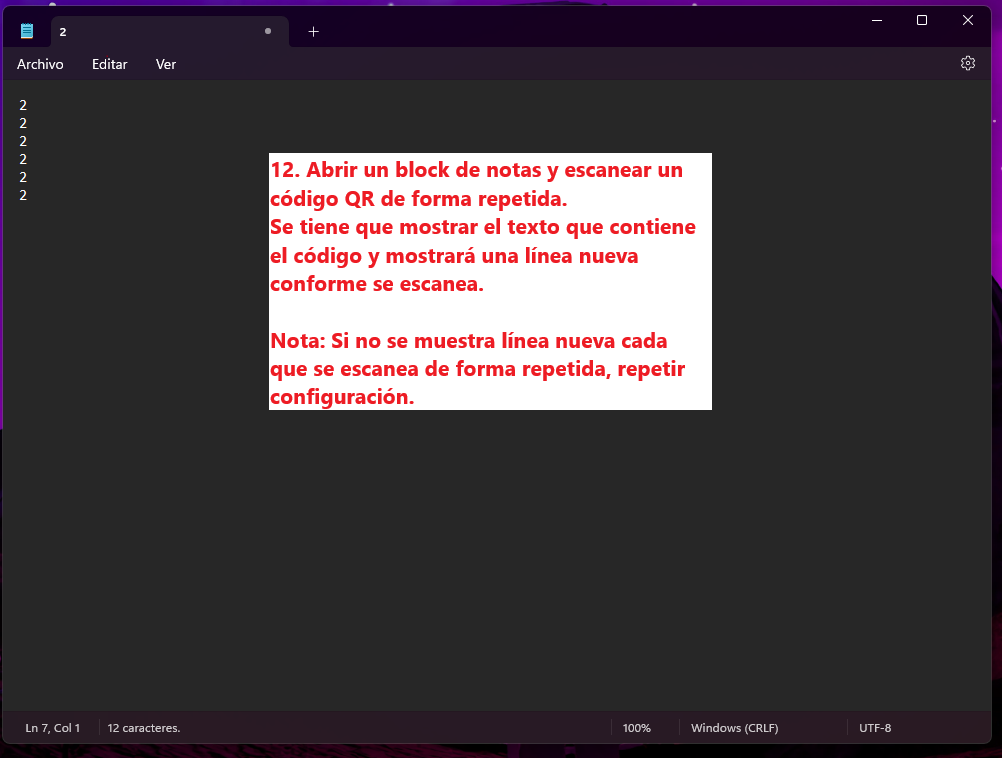
Nota: Si no se muestra línea nueva cada que se escanea de forma repetida, repetir la configuración descrita en este manual.