¶ Instalación de OkuTerminal en MiniPC HIGOLE1 PRO para disco clonado
Seguir los pasos de instalación con la USB que contiene clonezilla, con el siguiente enlace:
https://clonezilla.org/show-live-doc-content.php?topic=clonezilla-live/doc/02_Restore_disk_image
Una vez instalado el sistema operativo en automático iniciara Okuterminal con la versión que incluye la USB.
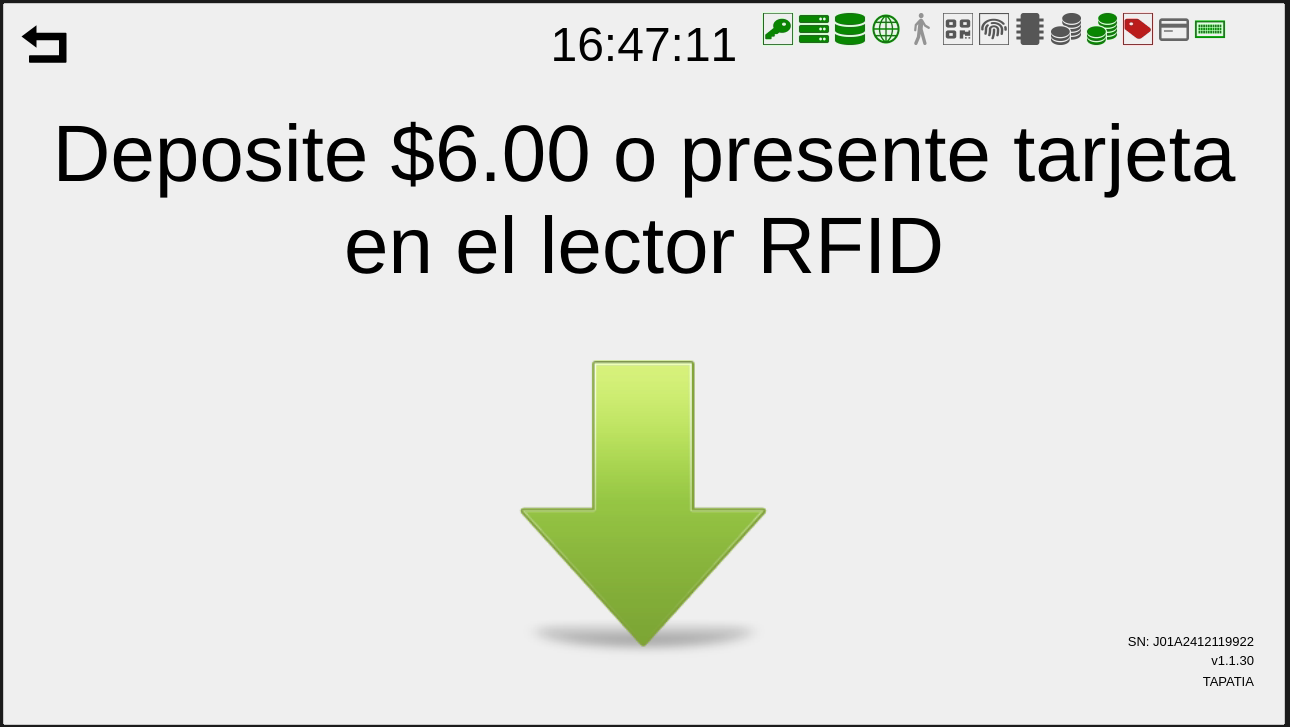
NOTA.LA INFORMACION MOSTRADA EN PANTALLA NO SERA LA MISMA YA QUE DEPENDIENDO EL MODO EN QUE OPERARA LA MINI PC MAS ADELANTE SE CONFIGURARA.
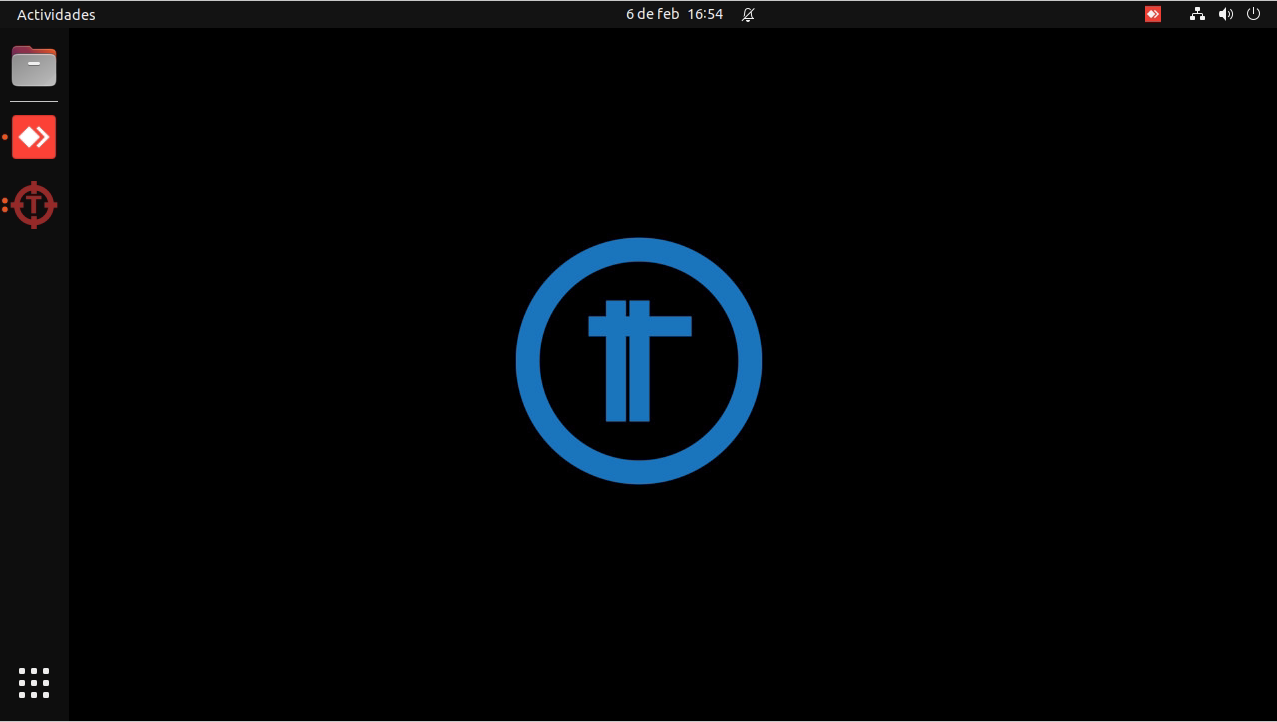
Para acceder al escritorio de linux es necesario presionar las teclas "WINDOWS+D" para que nos muestre lo siguiente:
Conectarse a la miniPC via SSH (Realizar este paso solo si la mini PC esta conectada a la misma red local para controlarla desde una PC con windows).
ssh okuterminal@okuterminal50061.local
NOTA. También se puede seguir configurando la mini PC con anydesk o desde un teclado conectado a la misma(a elegir).
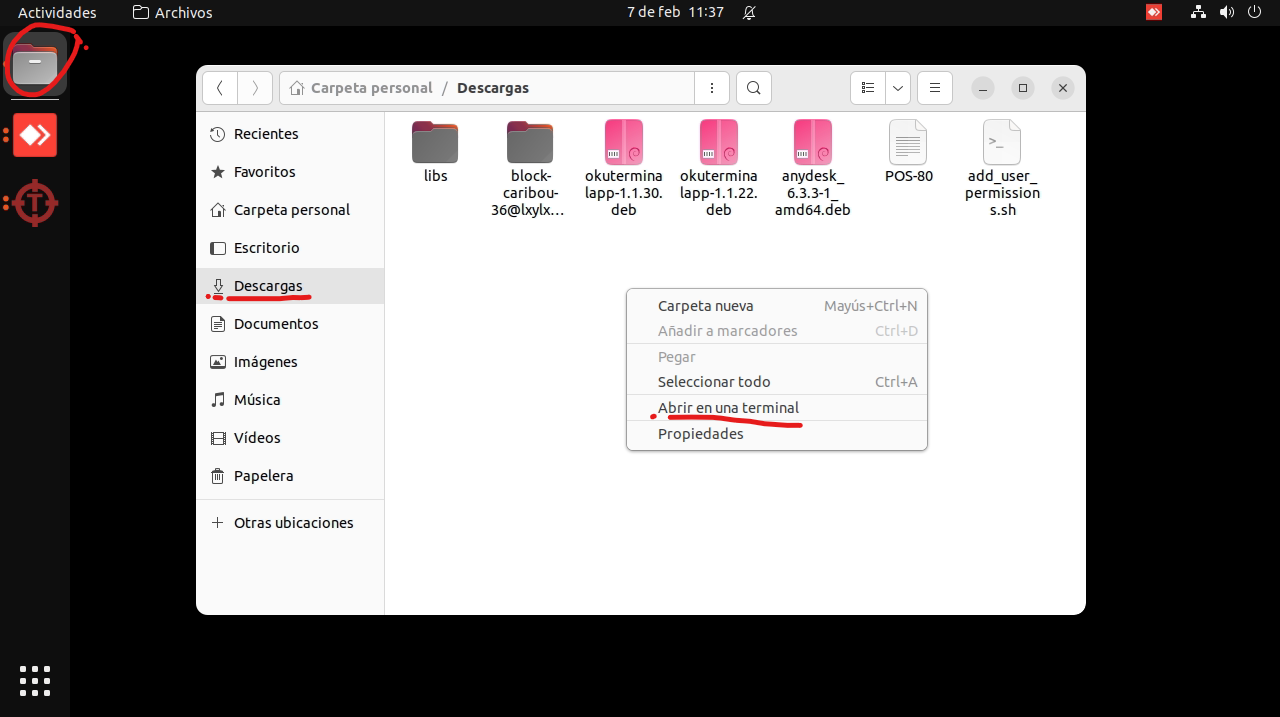
Una vez en el escritorio se abre los archivos y en la pestaña de descargas se da clic derecho y selecciona: Abrir en una terminal.
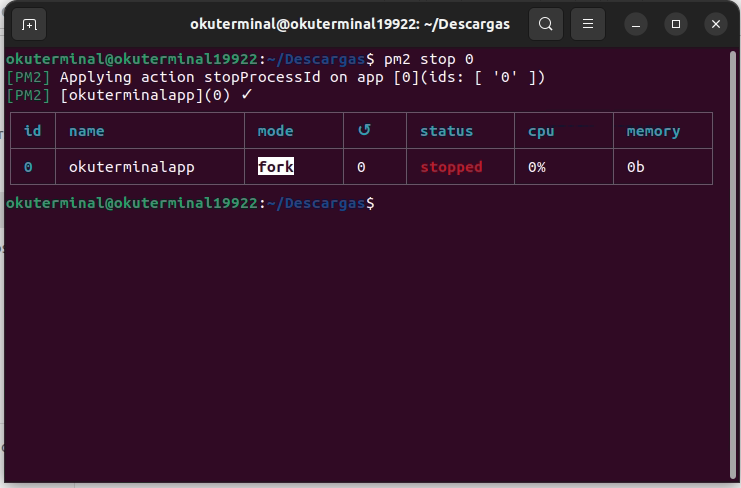
Detener el servicio de PM2 donde corre el aplicativo.
pm2 stop 0
Cuando se clona un disco, las configuraciones de Anydesk tambien son clonadas. Para resolver el problema, corre el siguiente comando.
wget --no-cache -O /tmp/reset_anydesk_id.sh https://raw.githubusercontent.com/MarcoYolanga/linux_reset_anydesk_id/master/reset_anydesk_id.sh && sudo chmod +x /tmp/reset_anydesk_id.sh && sudo /tmp/reset_anydesk_id.sh
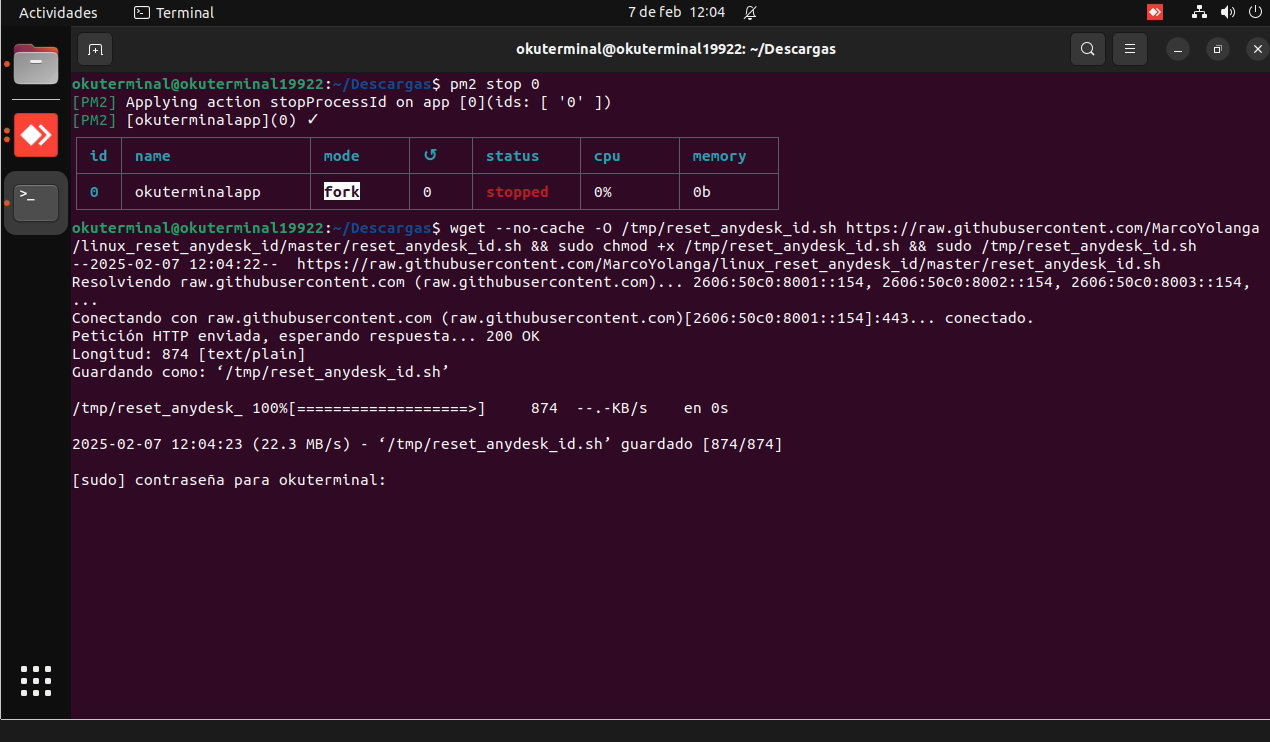
Pedirá que se ingrese a contraseña del equipo, el cual es: okuterminal.
NOTA. En caso de escribir mal la contraseña le pedirá ingresarla nuevamente, verifica que no estén activadas las mayúsculas.
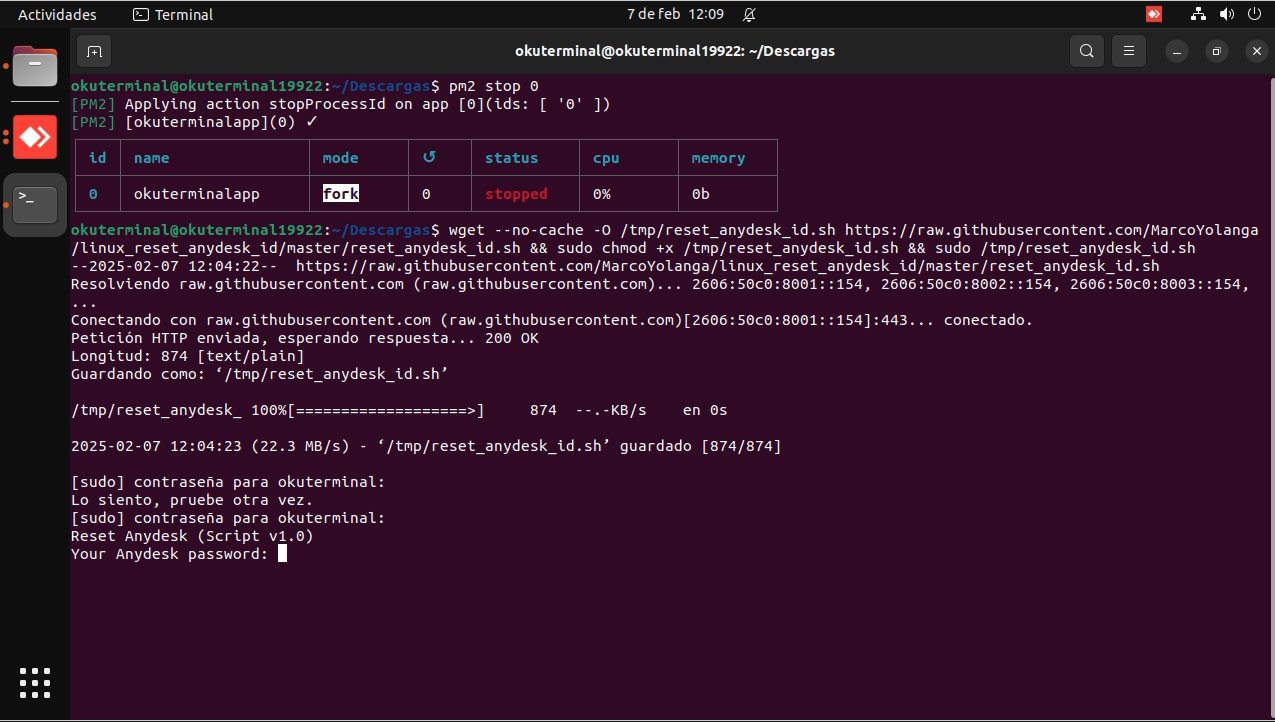
Después generan una contraseña aleatoria para ingresarla al momento que se las pida, automáticamente generará un ID de Anydesk, ambos datos tienen que registrarse en la plataforma de licencias.
Con la linea anterior se desconectara de anydesk en caso de estar conectado y hay que ingresar nuevamente con el nuevo numero generado y la contraseña anterior.
Reiniciamos la MINI PC con el comando en la terminal:
sudo reboot
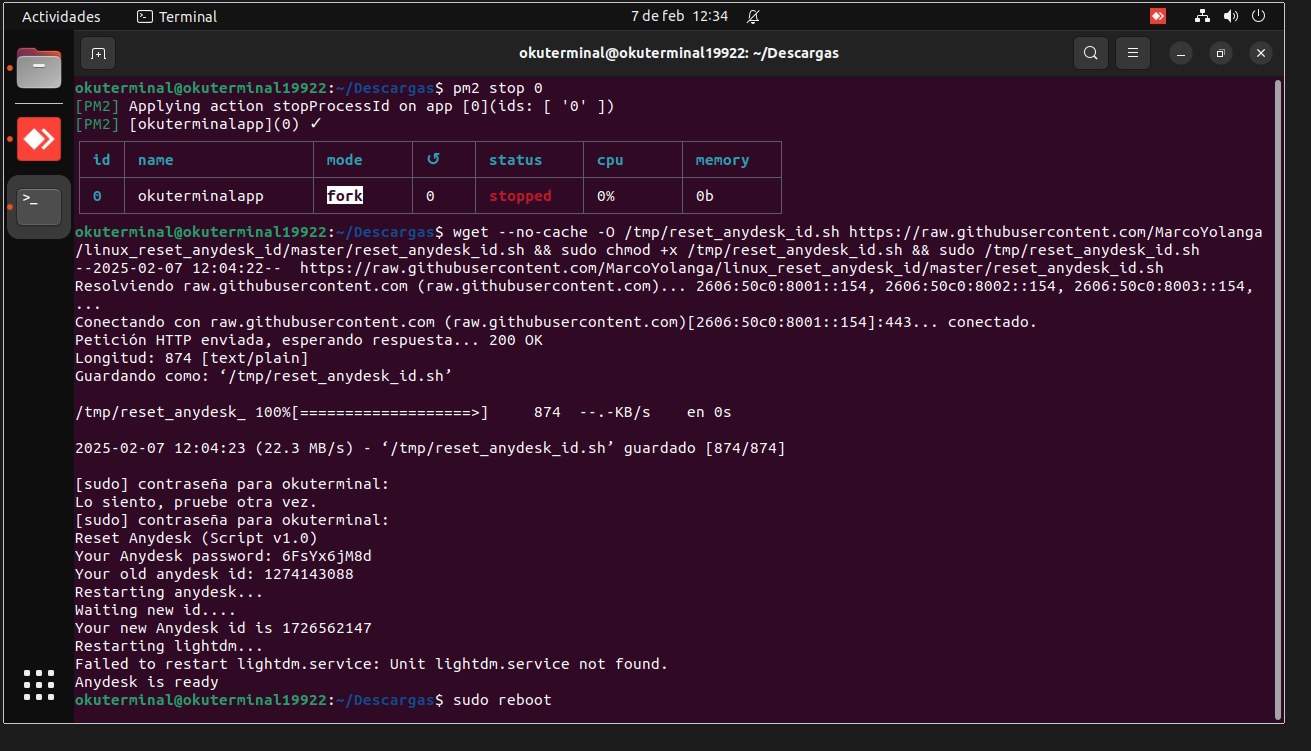
Pedirá ingresar la contraseña y se ingresa: okuterminal.
Una vez reiniciada abrimos una nueva terminal con los pasos mostrados anteriormente, y se agregar el número de serie del dispositivo al archivo serial_number.txy con el siguiente comando.
nano ~/serial_number.txt
Mostrará la siguiente pantalla y escribiendo el número de serie de la mini PC que se encuentra en la parte trasera en una etiqueta.
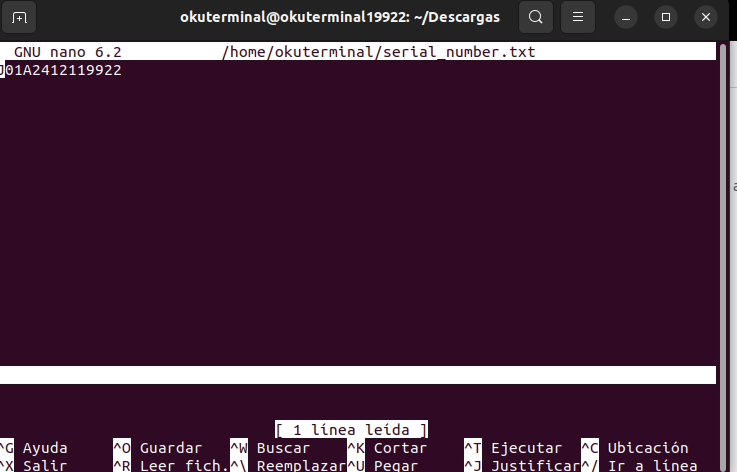
Presiona las teclas CTRL+X para salir, seguidamente "Y" para confirmar los cambios y presiona "ENTER".
Actualizar el hostname mediante dos comandos:
sudo nano /etc/hostnameDeberás escribir "okuterminal + últimos 5 dígitos del número de serie de MINI PC".
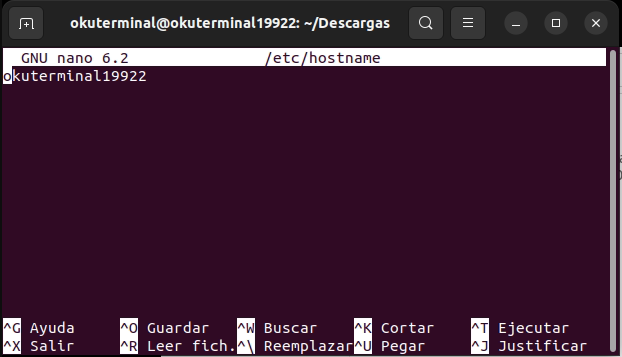
Presiona las teclas CTRL+X para salir, seguidamente "Y" para confirmar los cambios y presiona "ENTER".
Luego escribir el siguiente comando
sudo nano /etc/hostsDeberás modificar "okuterminal + últimos 5 dígitos del numero de serie de MINI PC".
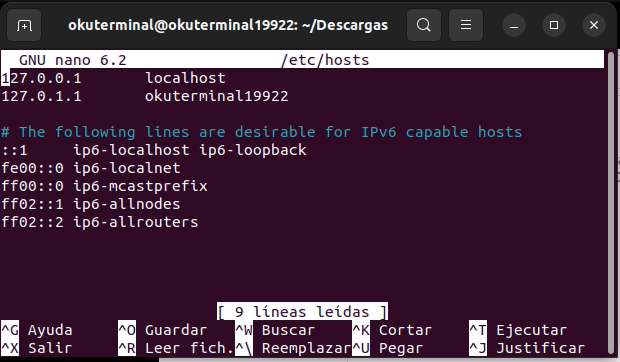
Presiona las teclas CTRL+X para salir, seguidamente "Y" para confirmar los cambios y presiona "ENTER"
Ejecutar el siguiente comando parta borrar las configuraciones anteriores de OkuTerminal
rm -r ~/.okuterminal
Eliminar y crear la base de datos.
sudo -u postgres psql
DROP DATABASE okuterminal_db;
create database okuterminal_db;
grant all privileges on database okuterminal_db to okuterminal_user;
exit;Actualizar OkuTerminal.
Comandos del lado de la computadora o laptop del Ingeniero que está clonando el dispositivo.
cd ~/okutic/OkuTerminalPy/
scp okuterminalapp-1.1.39.deb okuterminal@okuterminal50061.local:/home/okuterminal/Descargas/
Comandos a ejecutar en la miniPC para instalar el aplicativo.
cd ~/Descargas/
sudo dpkg -i okuterminalapp-1.1.39.deb
Reiniciar la miniPC.
sudo reboot
Después de reiniciar, hay que registrar la licencia de la terminal en:
https://licencias.okutic.com.mx/
¶ Instalación Rustdesk ubuntu
Se ejecutan los siguientes comandos:
sudo apt update
sudo apt --fix-broken install
sudo apt install curl libxdo3
sudo dpkg -i rustdesk-1.4.1-x86_64.deb