¶ Instalación
A continuación, se muestran los pasos que se requieren para instalar Okucontrol V4.
¶ Requisitos mínimos de instalación
Para instalar Okucontrol V4 se requiere que el equipo de cliente cuente con al menos los siguientes parámetros:
- Windows 10 u 11
- Monitor HD de al menos 1600x900 pixeles y 19.5"
- Teclado
- Mouse
- RAM de 8 GB
- Disco duro de 500 GB
- Intel Core i3 (Deseable)
- Conexión a red por cable ethernet
- PC de torre o All-On-One (Todo en uno)
¶ Instalar Pre requisitos
- Instalación del servidor MySQL /Externo/MySQL/Instalar-Servidor-MySQL-para-Oku
¶ Instalar Okucontrol V4
Descargar el aplicativo desde la siguiente ruta:
A la carpeta de Descargas/oku o Dowloads/oku del equipo a instalar, y posteriormente descomprimir.
Es importante descomprimirlo con la opción de Extraer aquí. Ya que para futuras actualizaciones de Okucontrol, aquí es donde esperará windows que provenga la siguiente versión.
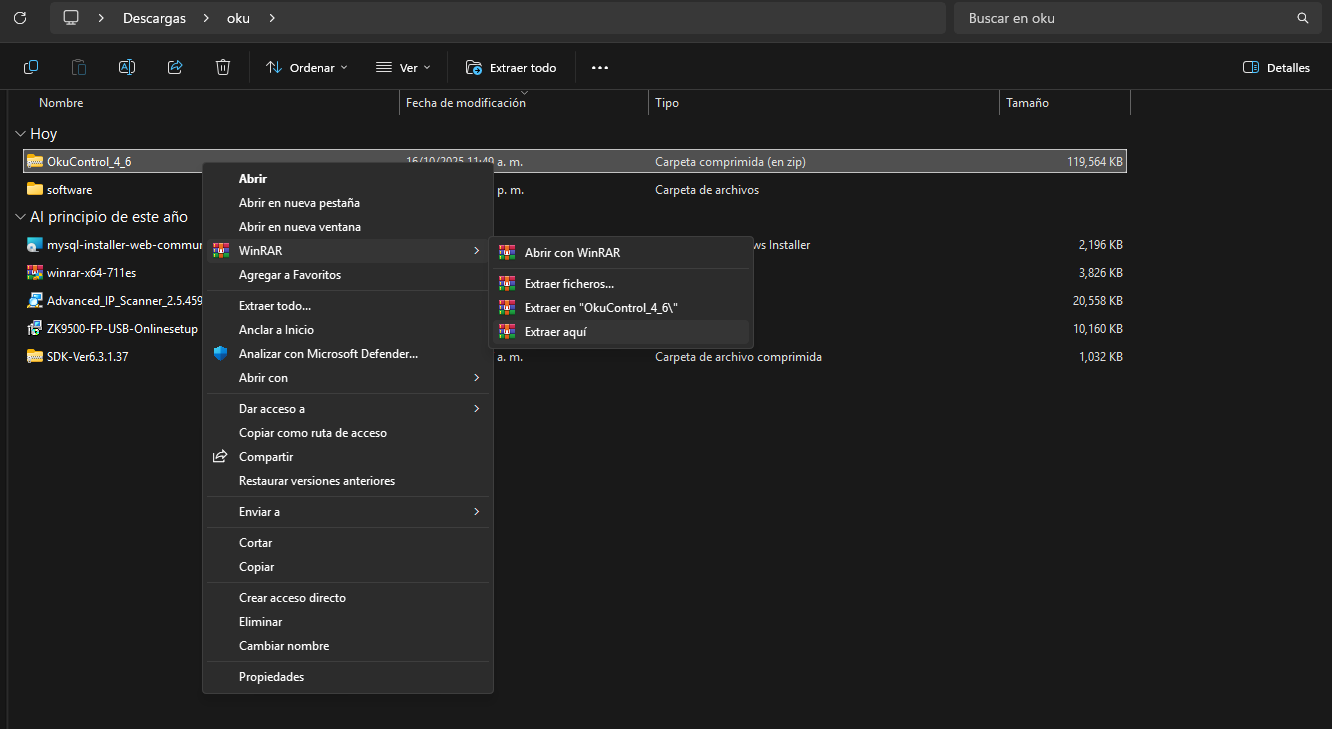
Esto creara una carpeta llamada "Okucontrol" que contiene los archivos del aplicativo. Copia esta carpeta.
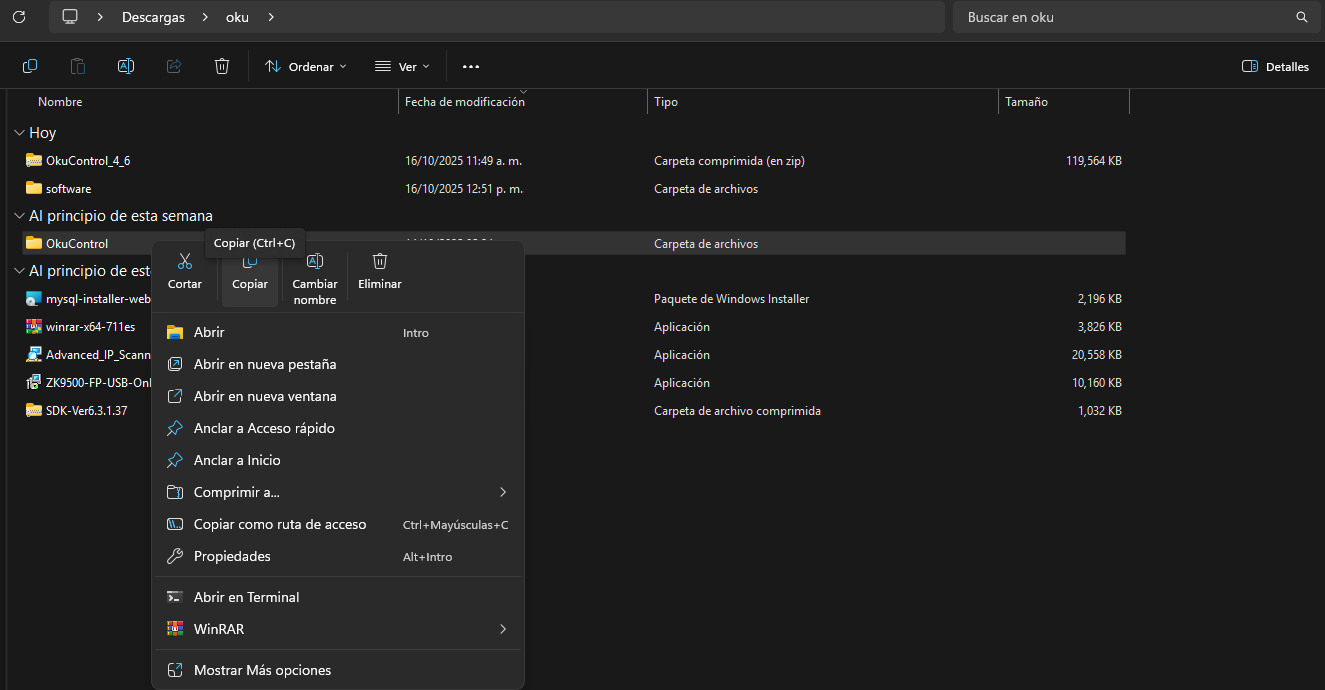
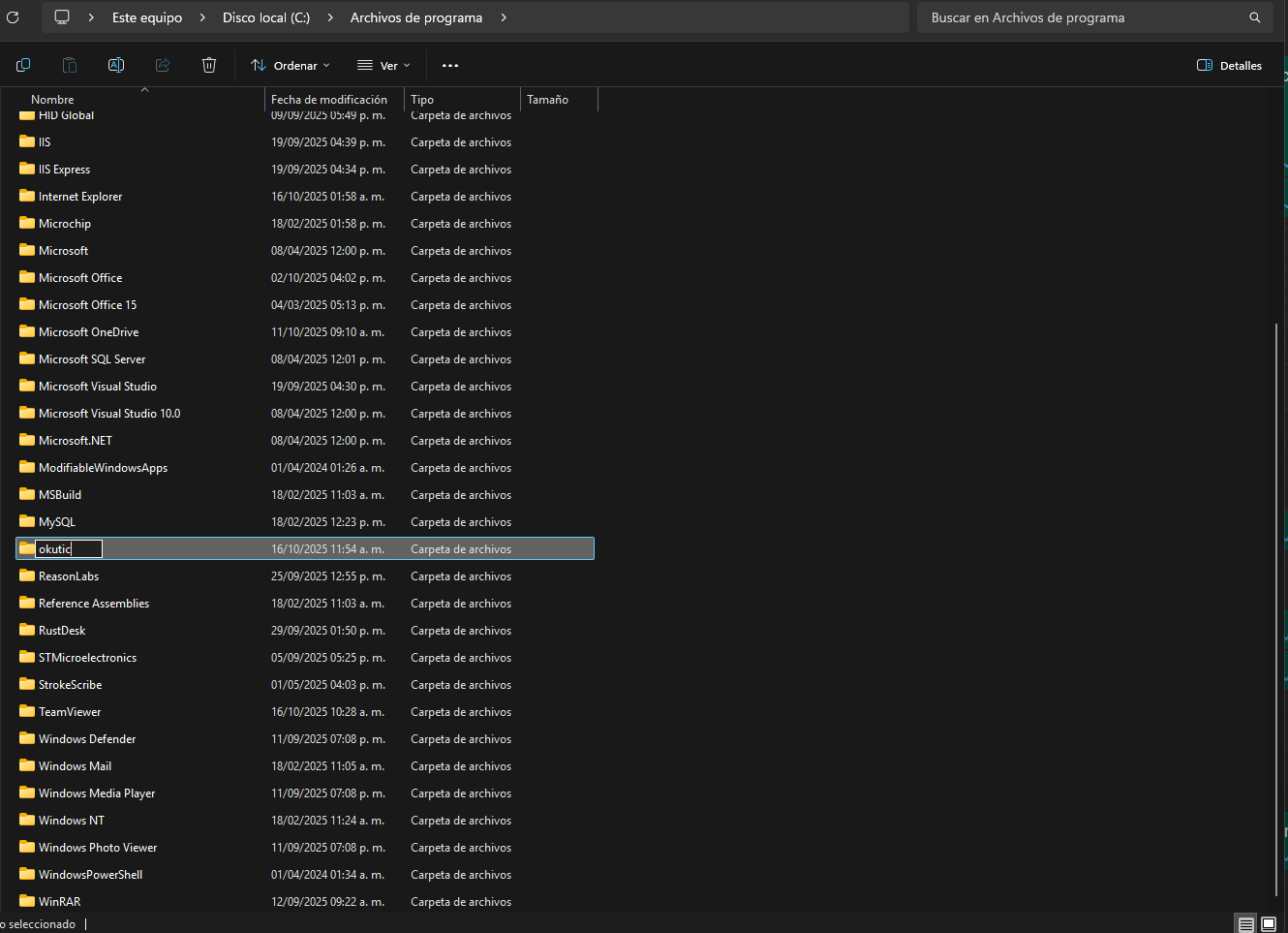
Crea una carpeta llamada “okutic” en la ruta C:\Program Files.
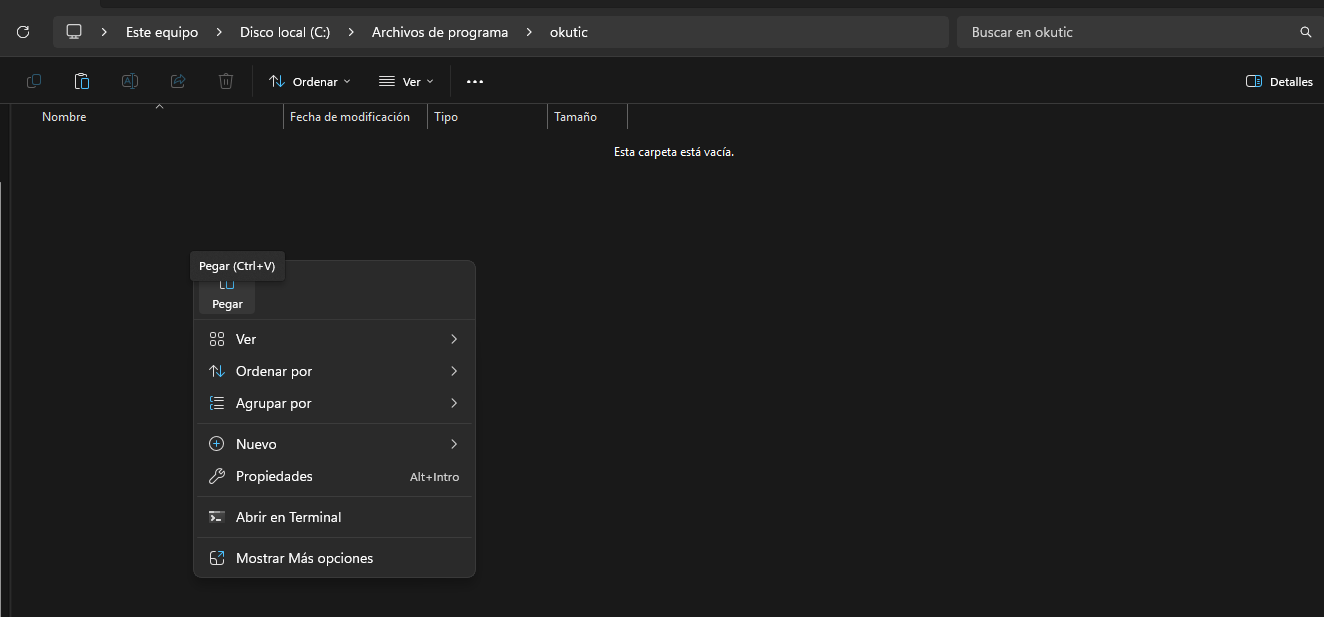
Dentro de la carpeta “okutic” pega la carpeta de "Okucontrol” que copiaste anteriormente.
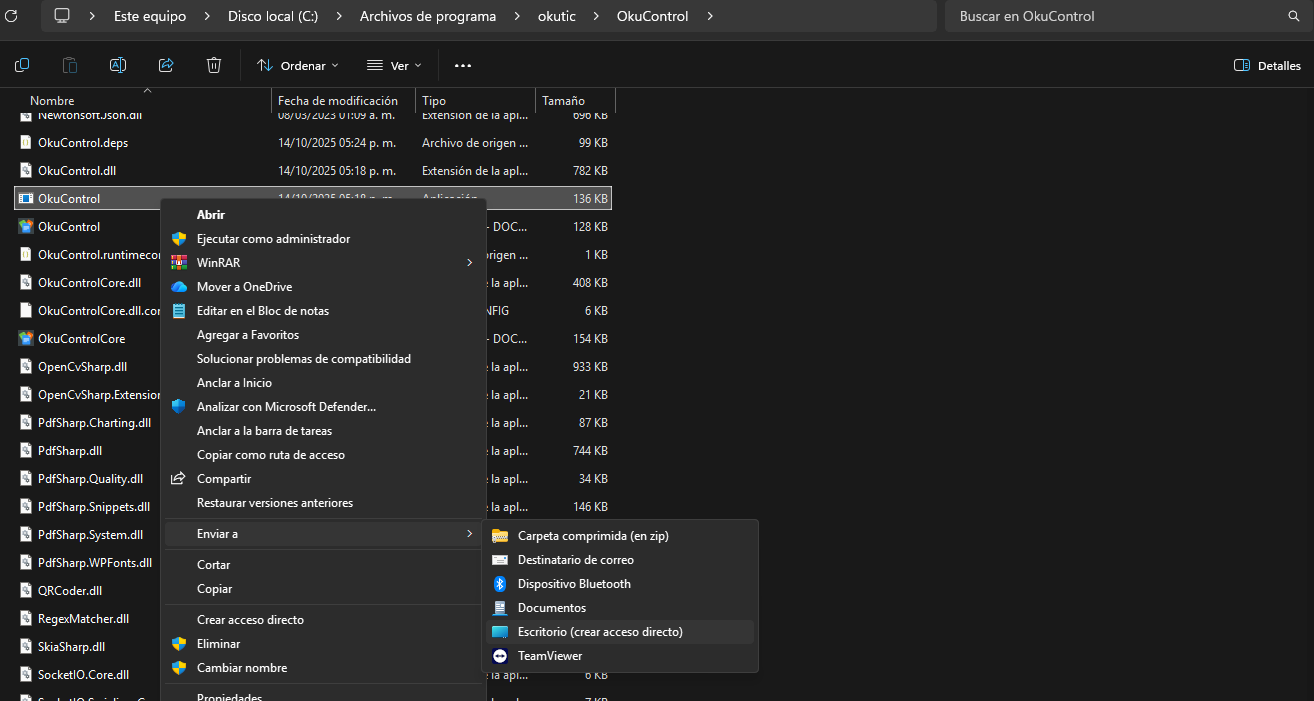
Abre la carpeta “Okucontrol” y dentro de ella se encuentra la aplicación a la cual se crea un acceso directo en el escritorio.
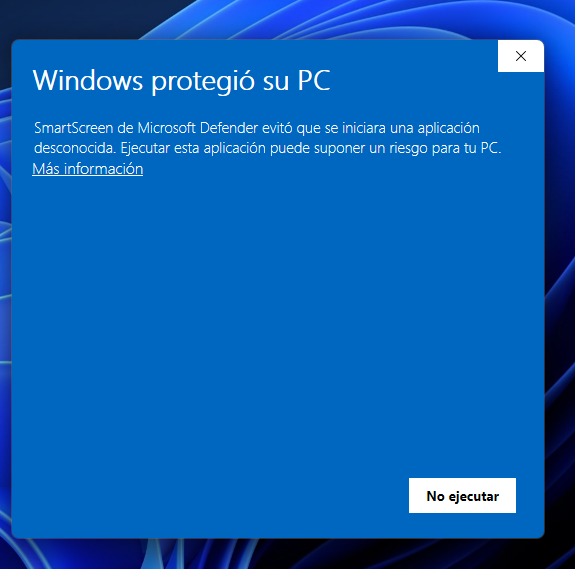
Ejecuta la aplicación como administrador y mostrara una ventana, da clic en “Mas información”.
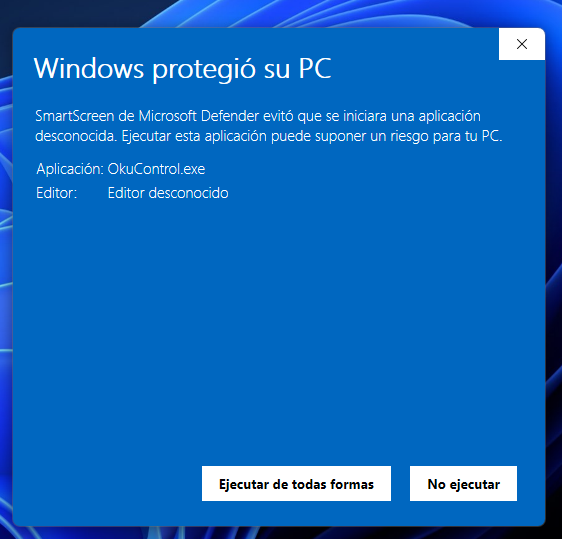
Después “Ejecutar de todas formas”.
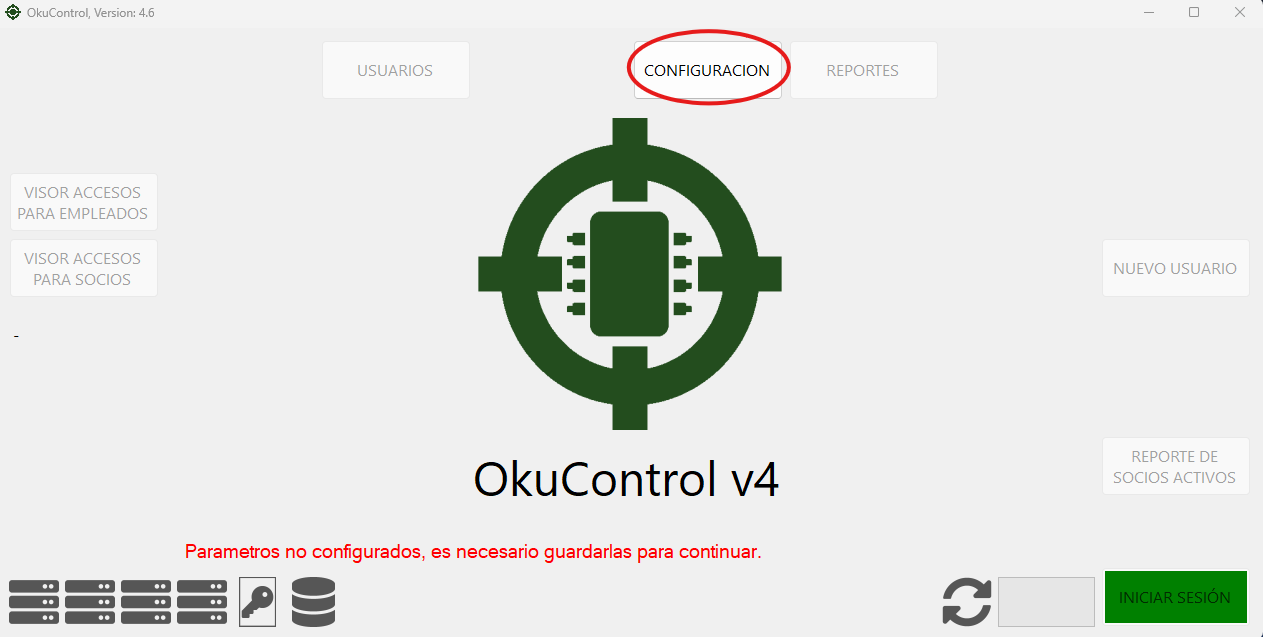
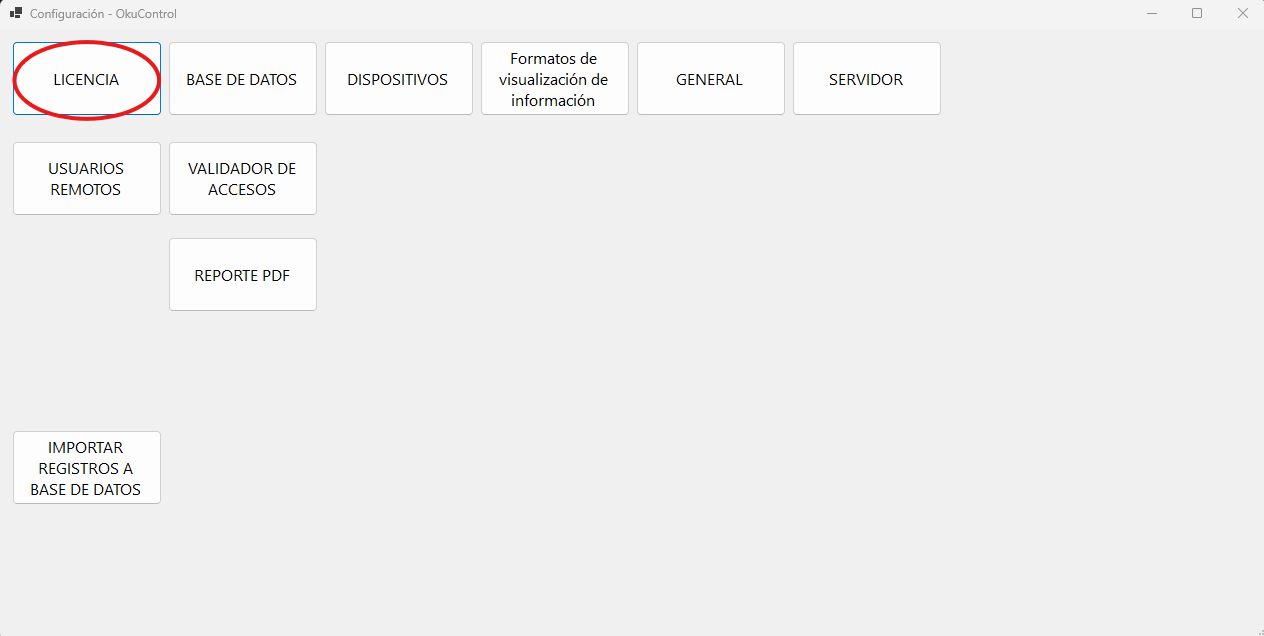
Da clic en el botón de "Configuración".
Da clic en “Licencia”.
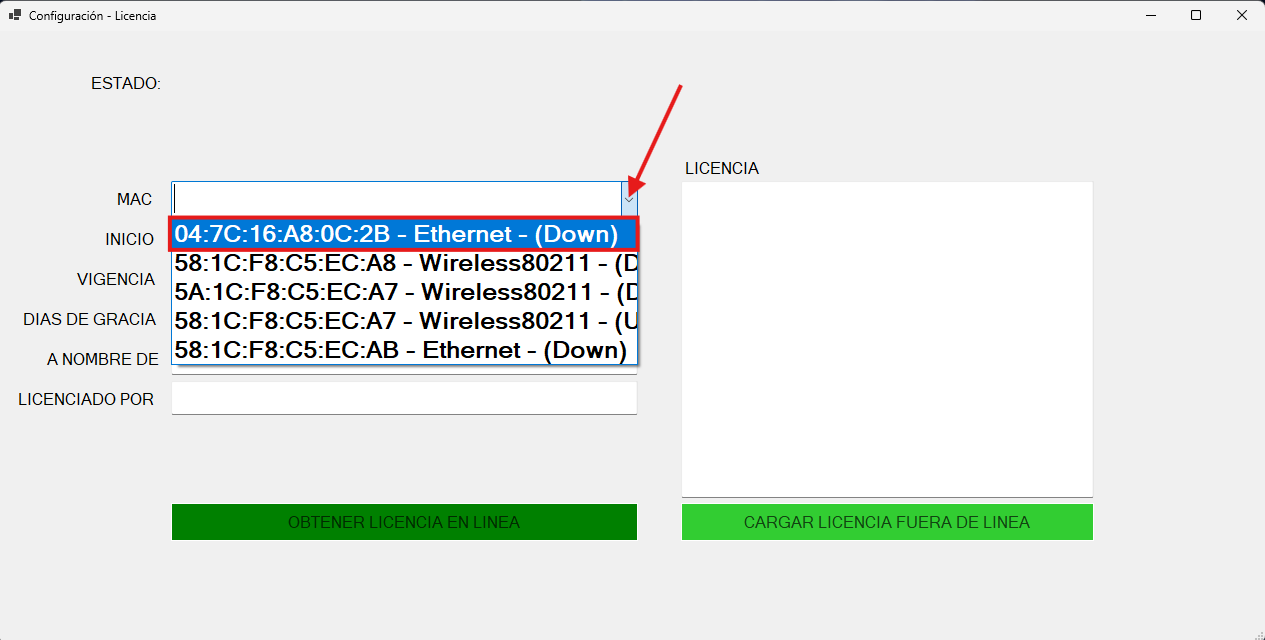
Selecciona la MAC del dispositivo que este conectado a la red, puede ser WIFI o Ethernet(Ethernet preferentemente).
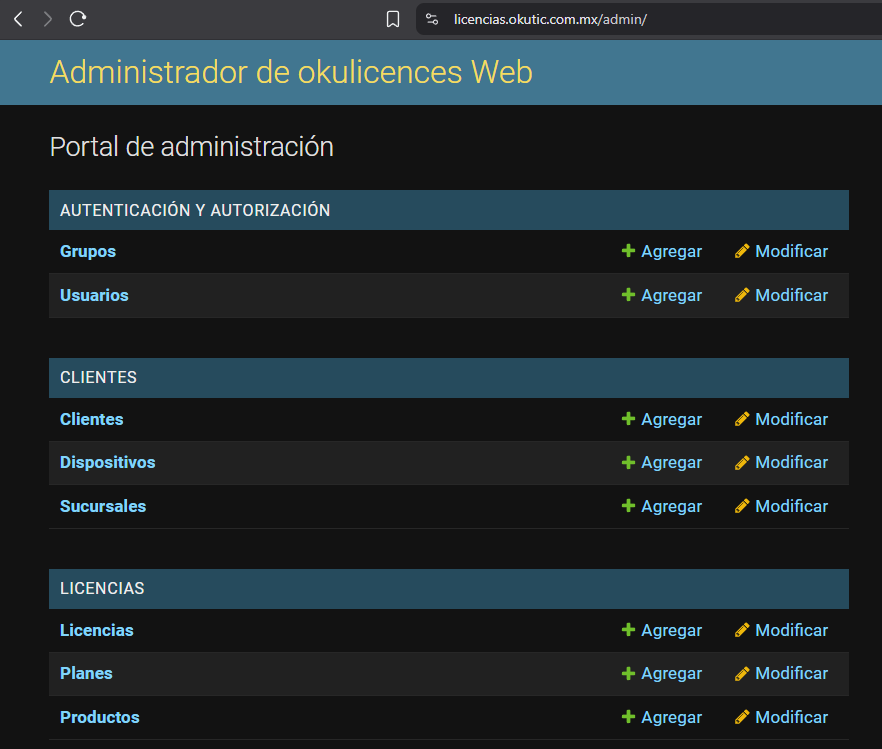
Registra la licencia desde el administrador de licencias de Okutic la MAC e información de la sucursal proporcionada por el cliente con los siguientes datos.
- Nombre del cliente.
- Nombre de la sucursal.
- Ubicación de la sucursal.
NOTA .SOLICITA LA ACTIVACION DE DICHA LICENCIA CON EL EQUIPO DE SOPORTE TECNICO.
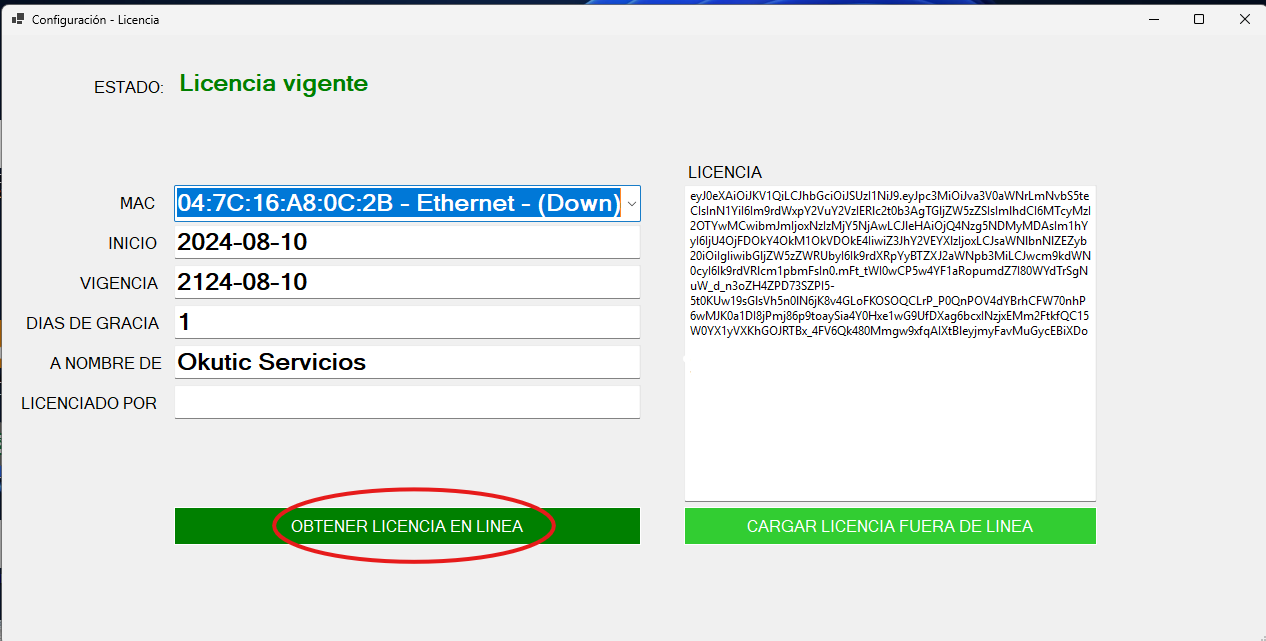
Una vez registrada la licencia dar clic en el botón Obtener licencia en linea y en automático cargara la información de la misma.
Cierra la aplicación de okucontrol por completo y vuelve a ejecutarla para que cargue los demás parámetros de configuración, tal como se observa a continuacion.
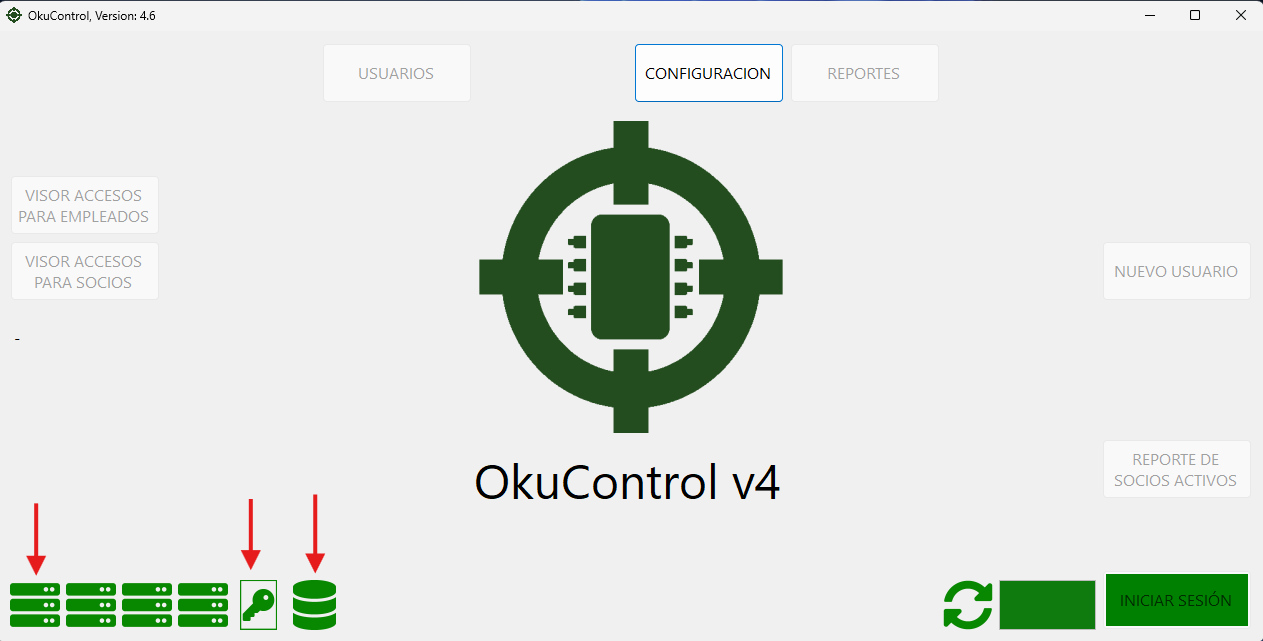
Verifica que los iconos estén marcados en color verde para continuar con la instalación.
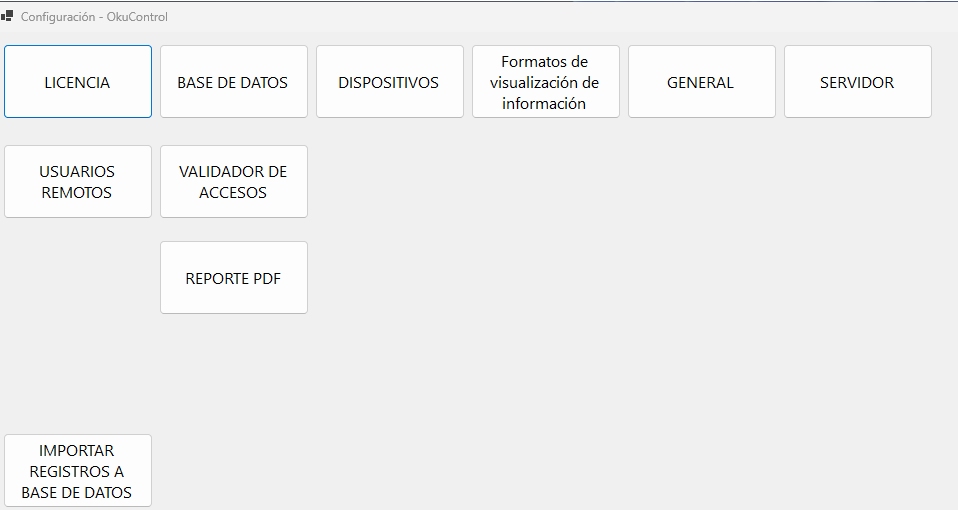
da clic en el botón de configuración y realiza las siguientes configuraciones.
¶ Configuración del servidor
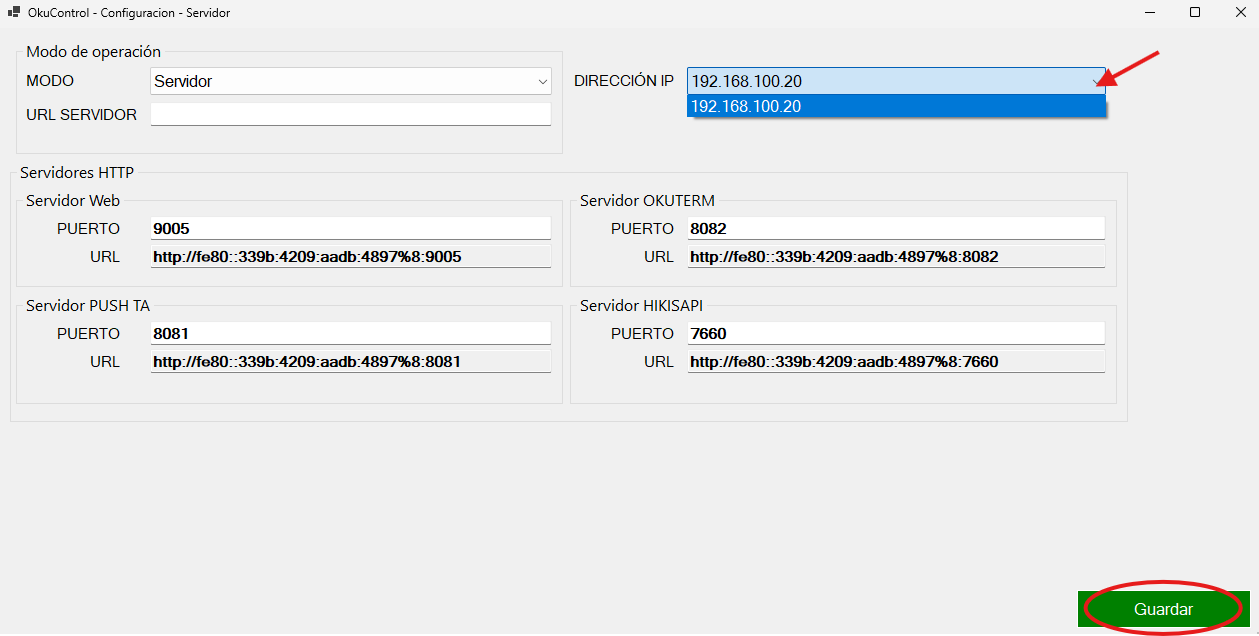
La Computadora cuenta con una dirección IP la cual la identifica en la red, realiza la configuración en el modem para que esta dirección ip sea reservada y no cambie.
Una vez hecho lo anterior da clic en botón SERVIDOR, selecciona la dirección IP y da clic en "GUARDAR".
¶ Agregar dispositivos (BIOMETRICO)
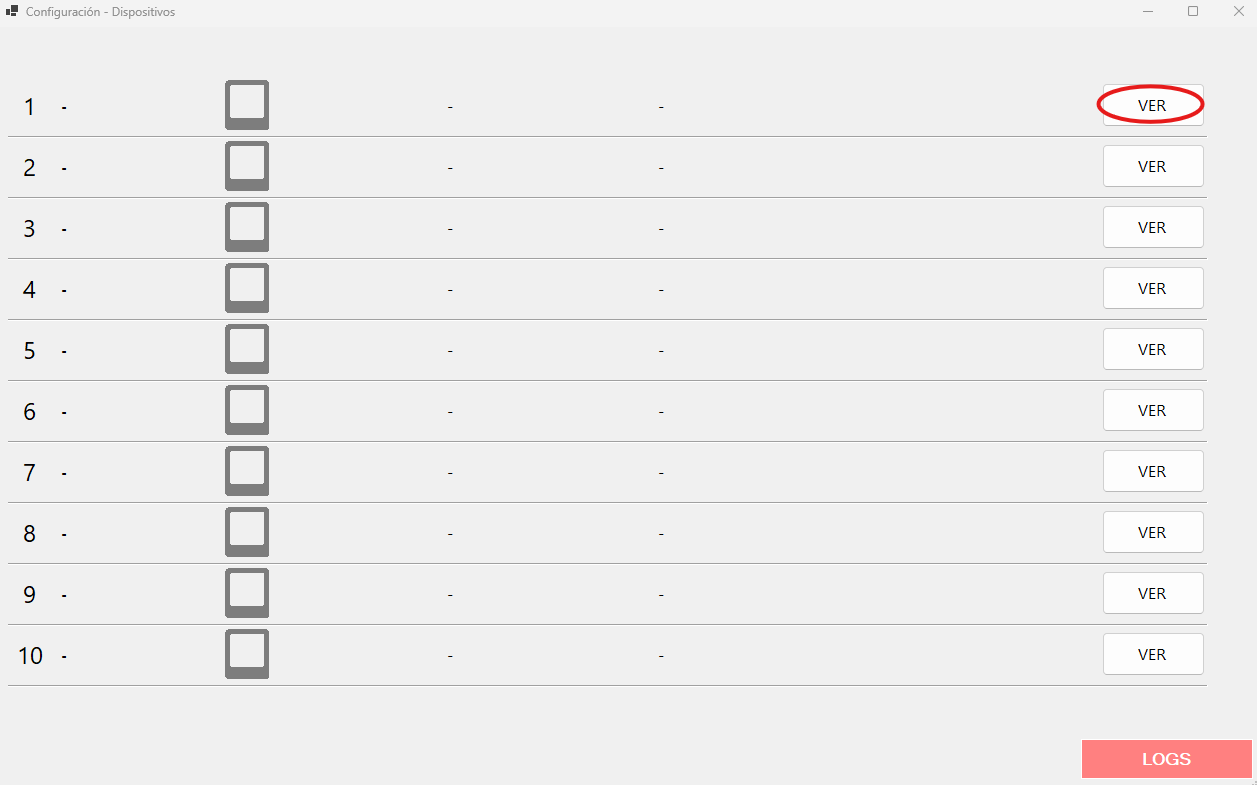
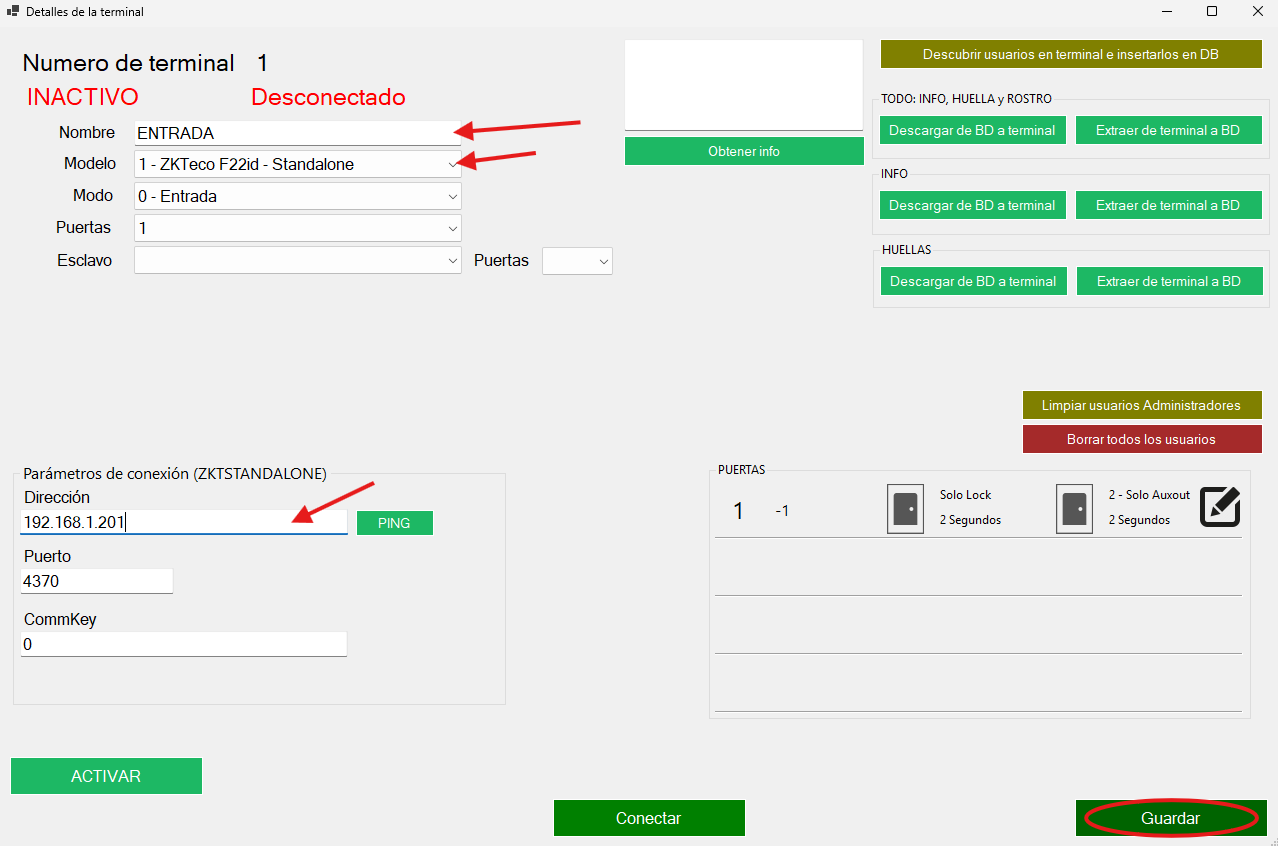
En “CONFIGURACION” se encuentra un botón "DISPOSITIVOS" da clic y mostrara un listado de campos que sin llenar, que corresponden a los biométricos a agregar, da clic en “VER”.
Llena y selecciona los siguientes campos:
- Nombre: Entrada o salida, es opcional.
- Modelo: Selecciona el modelo que corresponde al biométrico a instalar y el modo de comunicación.
- Dirección: Ingresa la dirección IP del biométrico, para esto seguir la siguiente regla:
- 192.168.1.201--Biométrico numero 1
- 192.168.1.202--Biométrico numero 2
- 192.168.1.203--Biométrico numero 3
Da clic en "GUARDAR".
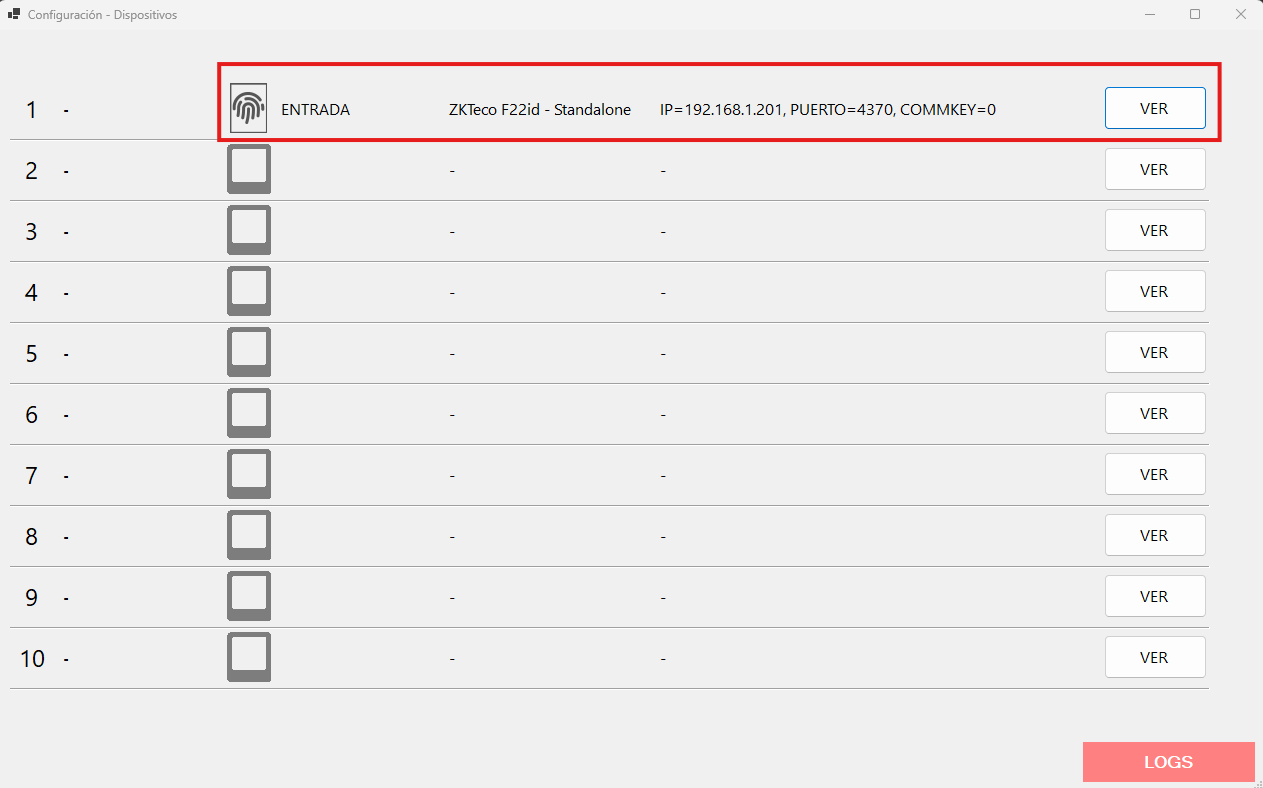
te regresara a la ventana anterior donde se podrá visualizar el dispositivo agregado. Da clic nuevamente en ver para seguir configurando el biométrico.
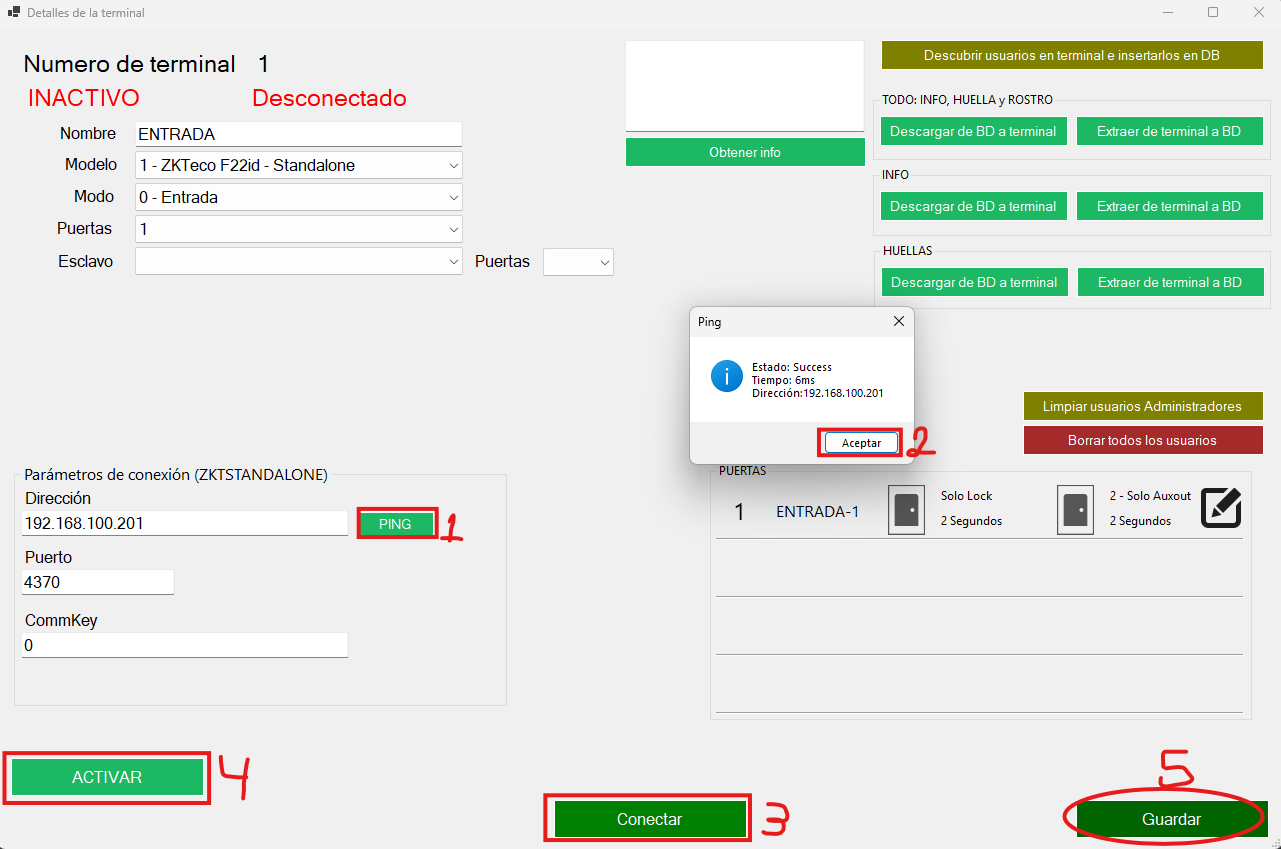
Sigue los siguientes pasos en orden y verifica:
- Da clic en el botón para hacer PING con el biométrico.
- Verifica la conexión SUCCESS y da clic en aceptar.
- D a clic en Conectar.
- Da clic en ACTIVAR.
- Guarda los cambio realizados.
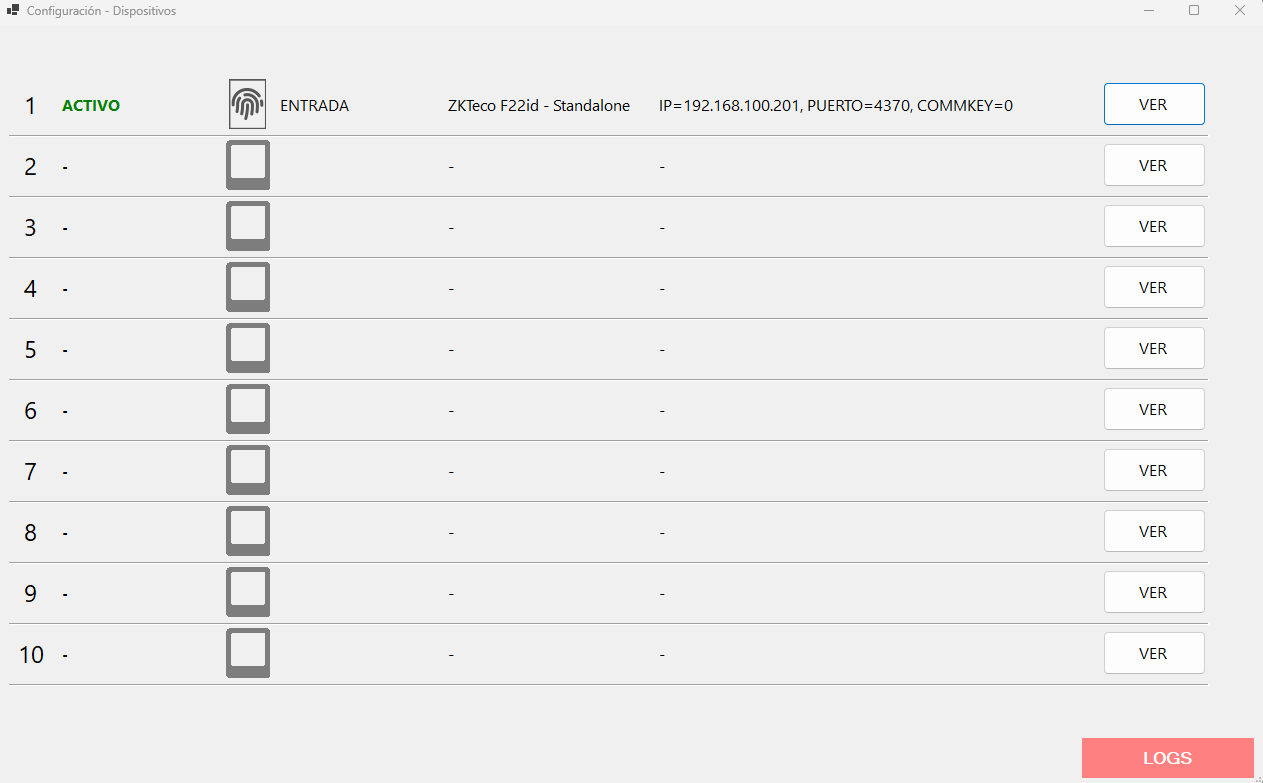
De este modo observaras el biométrico conectado y activo en la lista de dispositivos:
Agrega los biométricos requeridos siguiendo los pasos anteriores.
¶ Configuración URL' s de Gymforce con Okucontrol
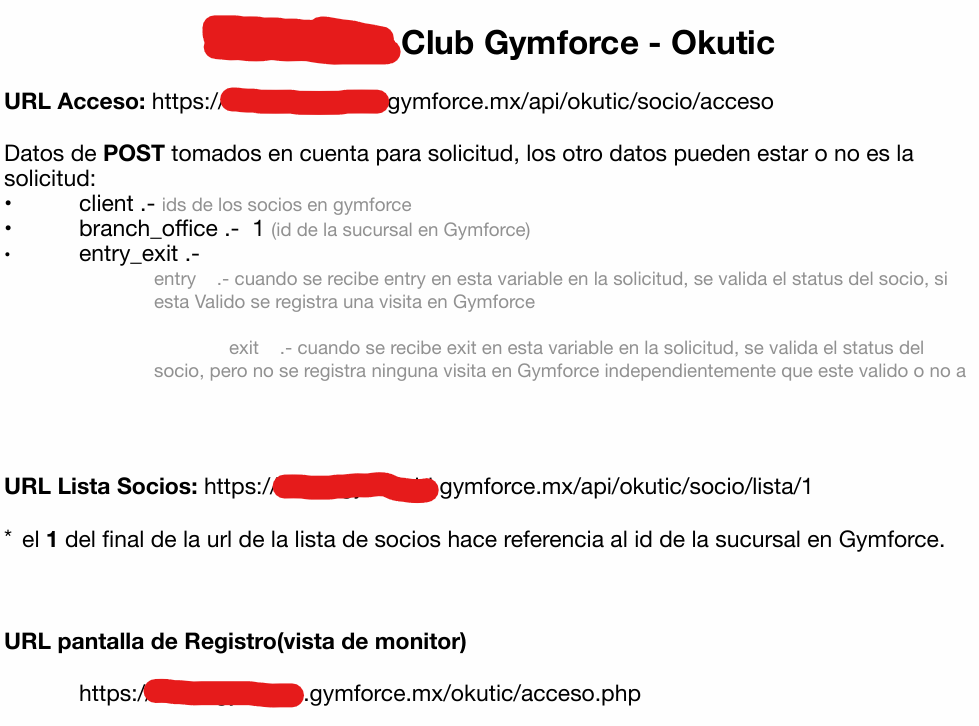
El equipo de Gymforce proporciona un documento en PDF con las URL'S necesarias para la vinculación con Okucontrol, dicho documento tiene el siguiente formato:
¶ URL Lista de socios
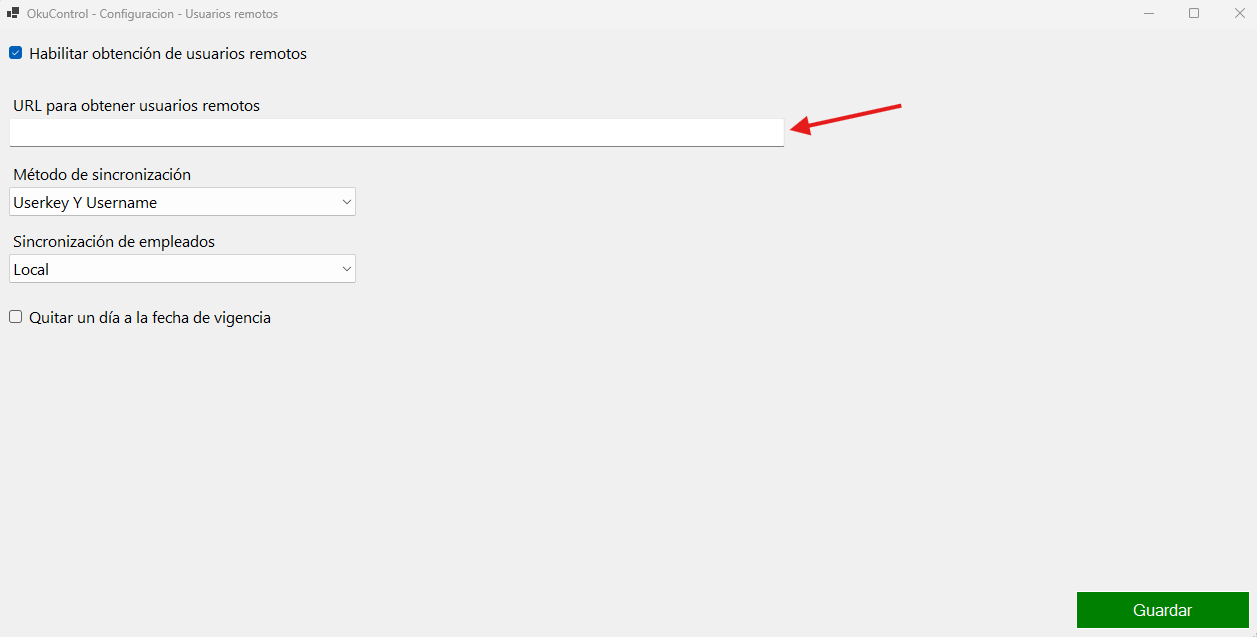
En “CONFIGURACION” se encuentra un botón “USUARIOS REMOTOS” da clic y Agrega la URL de la lista de socios proporcionados en el Documento en PDF del equipo de GymForce.
¶ URL Acceso
En “CONFIGURACION” se encuentra un botón “VALIDADOR DE ACCESOS” da clic y agrega lo siguiente:
- Tipo de validación: REMOTO POST
- URL VALIDACION: la proporcionada en el documento en PDF
- Numero de sucursal: la proporcionada en el documento en PDF

********NOTA. DESPUES DE HABER CONFIGURADO EL DISPOSITIVO Y LAS URL's DE GYMFORCE CIERRA EL PROGRAMA Y ABRELO NUEVAMENTE PARA QUE EL PROGRAMA REGISTRE LOS NUEVOS CAMBIOS REALIZADOS.