¶ Instalación de OkuFit Pro v1
A continuación, se muestran los pasos que se requieren para instalar OkuGym Pro.
¶ Requisitos mínimos de instalación
Para instalar OkuGym Pro se requiere que el equipo de cliente cuente con al menos los siguientes parámetros:
- Windows 10 u 11
- Monitor HD de al menos 1600x900 pixeles y 19.5"
- Teclado
- Mouse
- RAM de 8 GB
- Disco duro de 500 GB
- Intel Core i3 (Deseable)
- Conexión a red por cable ethernet
- PC de torre o All-On-One (Todo en uno)
¶ Instalar Pre requisitos
- Instalación del servidor MySQL /InstalacionSW/BasesDeDatos/Instalar-Servidor-MySQL-para-Oku
¶ Instalar OkuGym Pro
Descargar el aplicativo desde la siguiente ruta:
A la carpeta de Descargas/oku o Dowloads/oku del equipo a instalar, y posteriormente descomprimir.
Es importante descomprimirlo con la opción de Extraer aquí. Ya que para futuras actualizaciones del OkuGym Pro, aquí es donde esperará windows que provenga la siguiente versión.

Ejecutar el programa setup.exe como se muestra en la imagen de abajo.
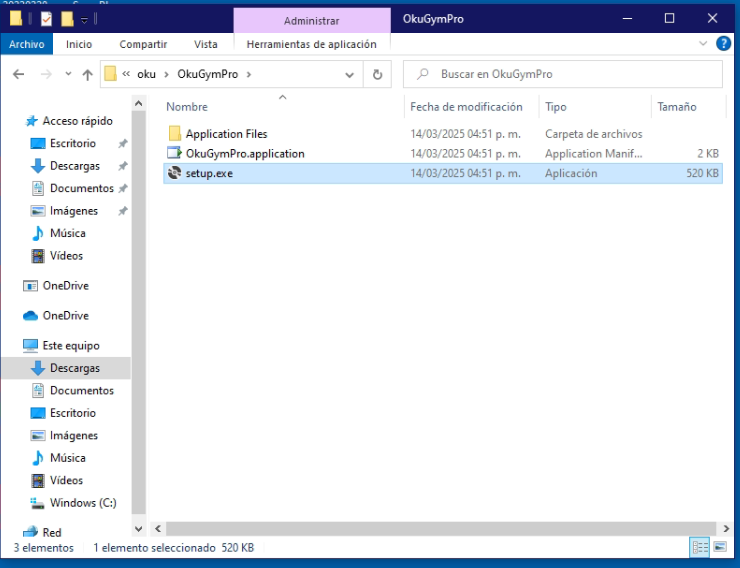
Posteriormente dar click en el botón de Ejecutar.
Posteriormente dar click en el botón de Instalar.
Enseguida se abrirá automáticamente el programa de OkuGym Pro, indicando el mensaje:
Parámetros no configurados, es necesario guardarlas para continuar.
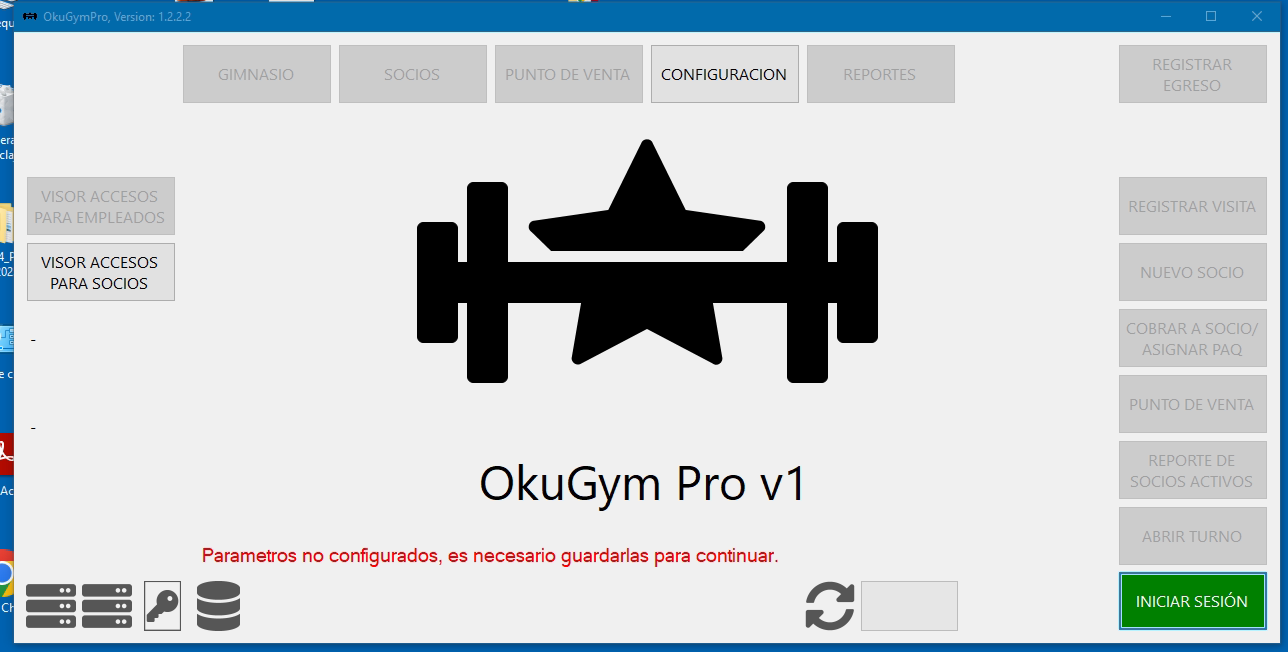
Ese mensaje lo muestra para instalaciones nuevas. Por lo que el botón de CONFIGURACIÓN queda activo de forma automática para guardar las configuraciones iniciales.
¶ Configuración
¶ De licencia
Primero es necesario dar de alta la licencia en el servidor de licencias. Para esto se extrae la dirección MAC del equipo desde OkuGym Pro en CONFIGURACIÓN > LICENCIA. Aquí se selecciona una en el selector de MAC.
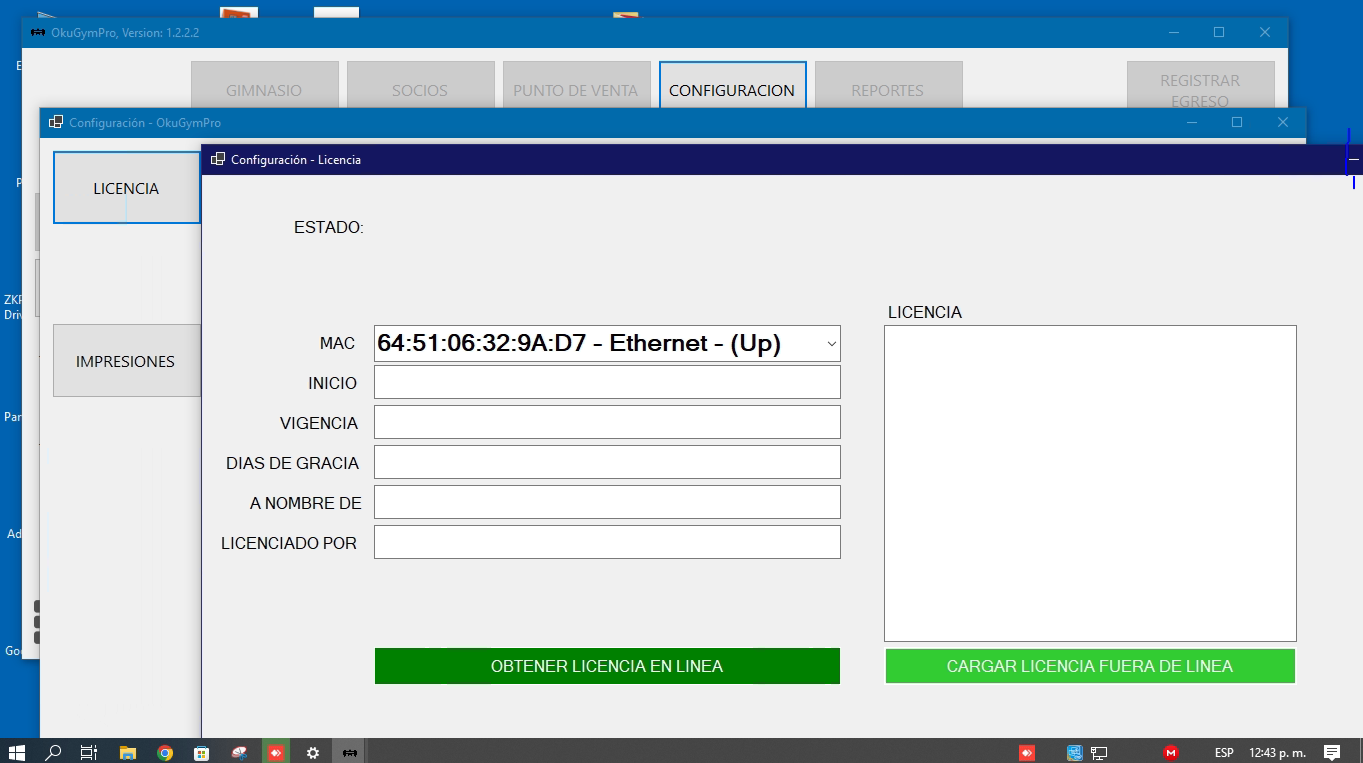
Dicha dirección MAC se envia a Okutic Ingenieria para dar de alta la licencia.
La información que se tiene que enviar es:
- Direccción MAC (Cualquiera que aparezca en el listado de arriba)
- Nombre del cliente
- Nombre de la sucursal
- Periodo de la licencia
Esperar a que generen la licencia.
Con la licencia ya generarda. Se da click en OBTENER LICENCIA EN LINEA. Se cargarán los datos automáticamente y el OkuControl quedará activado.
Se require cerrar OkuGym Pro y volverlo a abrir para que la licencia tome efecto.
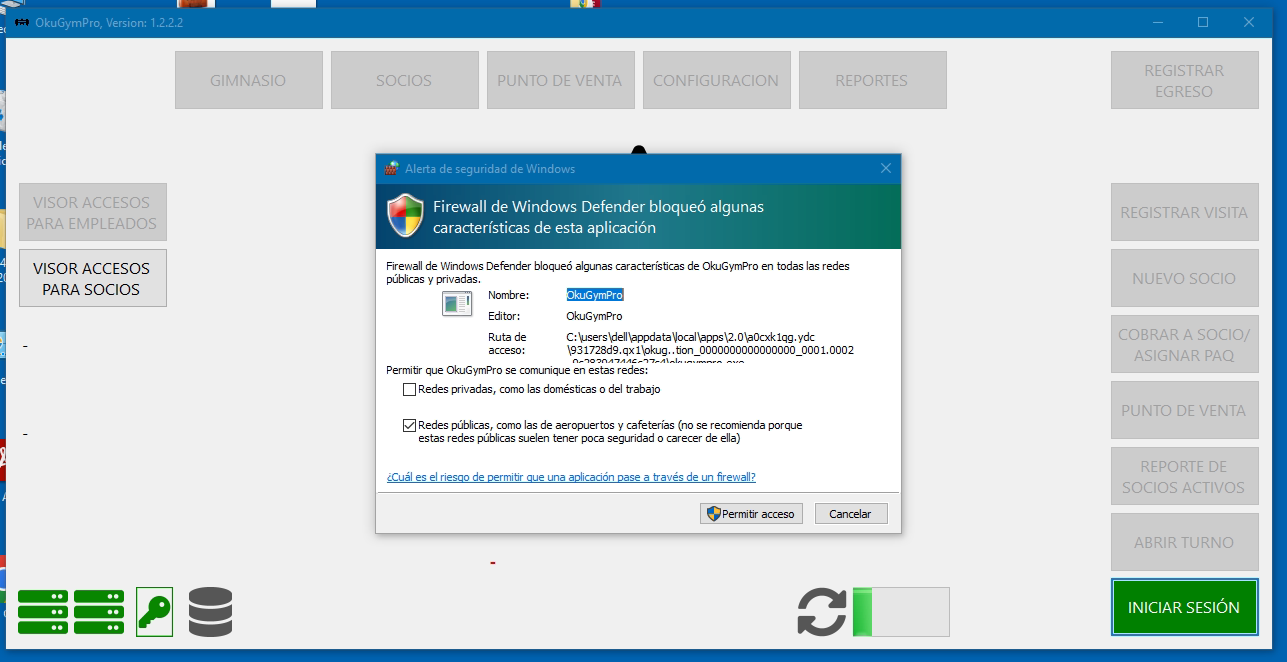
Al iniciar puede que pida permiso para permitir que el aplicativo tenga permisos de red.
¶ Configuración general
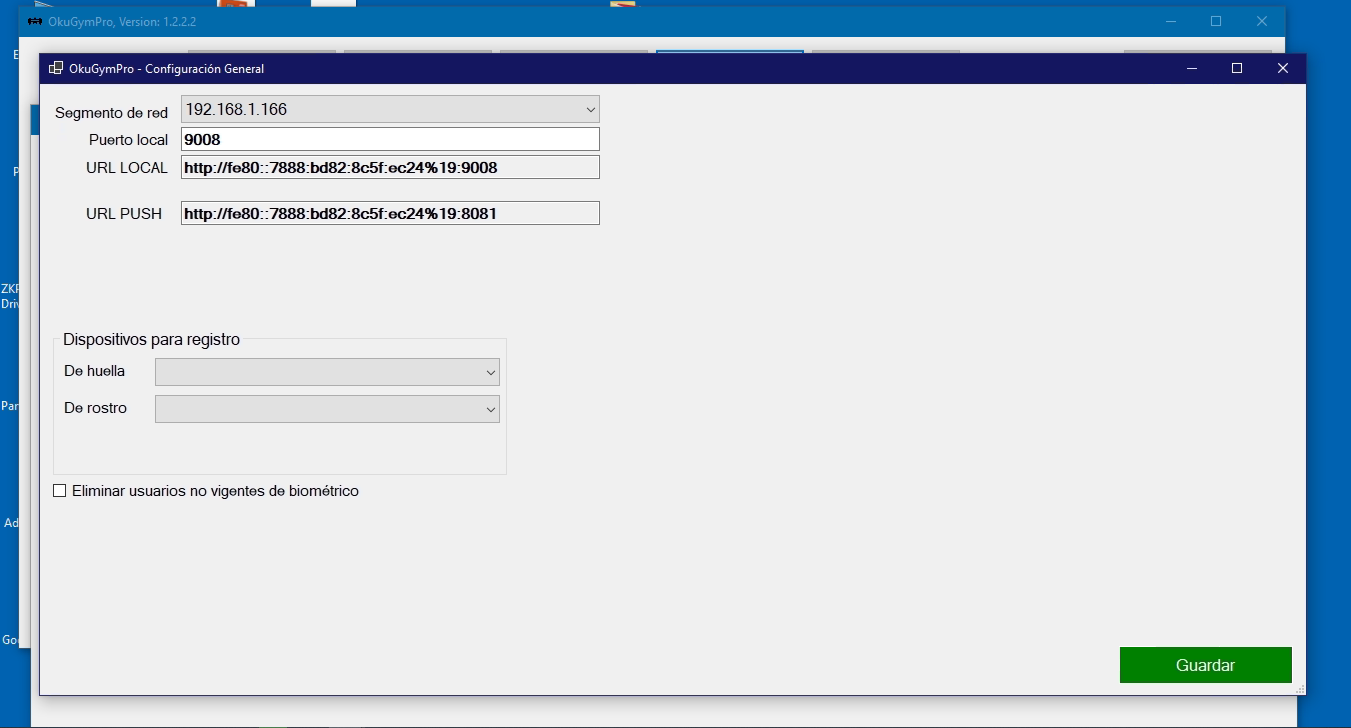
Se navega hasta CONFIGURACIÓN > GENERAL
y se selecciona una IP para que pueda operar con biométricos. Posteriormente se da click en guardar y se tiene que cerrar y abrir OkuGym Pro.
¶ Primer inicio de sesión
Al momento de iniciar OkuGym Pro, se crea un usuario de tipo administrador por defecto. El cual tiene los siguientes datos:
NOMBRE: Administrador
APELLIDOS: Interno
USUARIO: admin
CONTRASEÑA APP: Okutic314090*#
CONTRASEÑA BIOMETRICO: 314090
TARJETA: 314090
ID EN BIOMÉTRICO: 1
Con este usuario, se pueden crear los primeros usuarios que serán usados por el gimnasio.

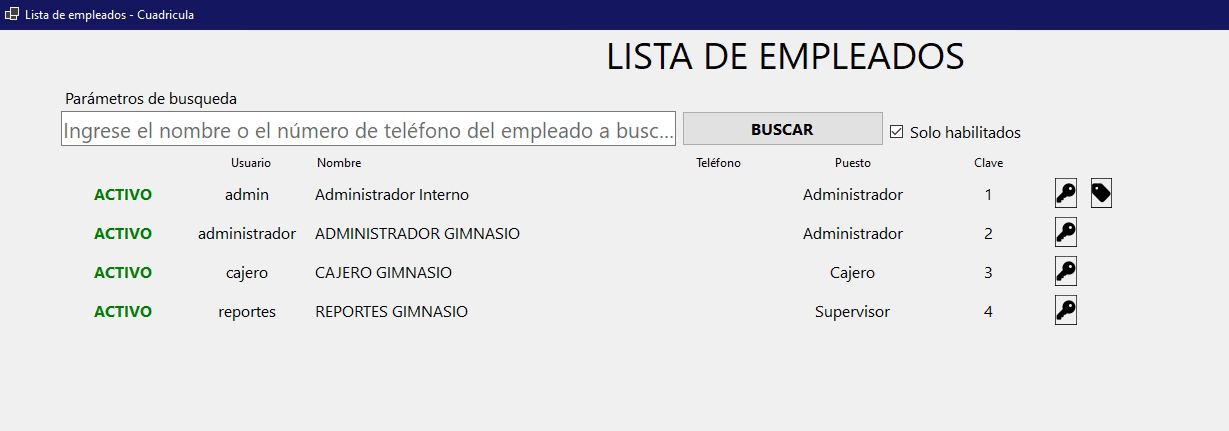
Desde el menú GIMNASIO > Alta empleado. Se sugiere crear 3 usuarios con los siguientes datos:
- Empleado administrador:
- NOMBRE: Administrador
- APELLIDOS: Gimnasio
- USUARIO: administrador
- CONTRASEÑA: 4dm1n1str4d0r
- CONTRASEÑA BIOMETRICO: 12345
- Empleado cajero:
- NOMBRE: Cajero
- APELLIDOS: Gimnasio
- USUARIO: cajero
- CONTRASEÑA: cajero
- CONTRASEÑA BIOMETRICO: 12345
- Empleado administrador:
- NOMBRE: Reportes
- APELLIDOS: Gimnasio
- USUARIO: reportes
- CONTRASEÑA: reportes
- CONTRASEÑA BIOMETRICO: 12345
Quedando algo como lo siguiente: