¶ Dar de alta, editar y eliminar empleados
Antes de dar de alta a un empleado debes tener en cuenta que existen 3 tipos de usuarios que son:
- Administrador. Podrá manipular los paquetes, productos, dar de alta empleados.
- Cajero. Podrá dar de alta nuevos socios y actualizarlos, así como asignarles paquetes de acceso y cobrarles. Además de vender productos.
- Supervisor. Podrá obtener reportes.
Los nombres de usuario y contraseña por defecto son las siguientes:
Username: ADMINISTRADOR
PASSWORD: 4dm1n1str4d0r
Username: CAJERO
PASSWORD: cajero
Username: SUPERVISOR
PASSWORD: supervisor
Sabiendo lo anterior deberás iniciar sesión como administrador con el usuario y contraseña, si no sabes como iniciar sesión da clic aquí.
¶ Registrar nuevos empleados
Para dar de alta a tus empleados realiza los siguientes pasos:
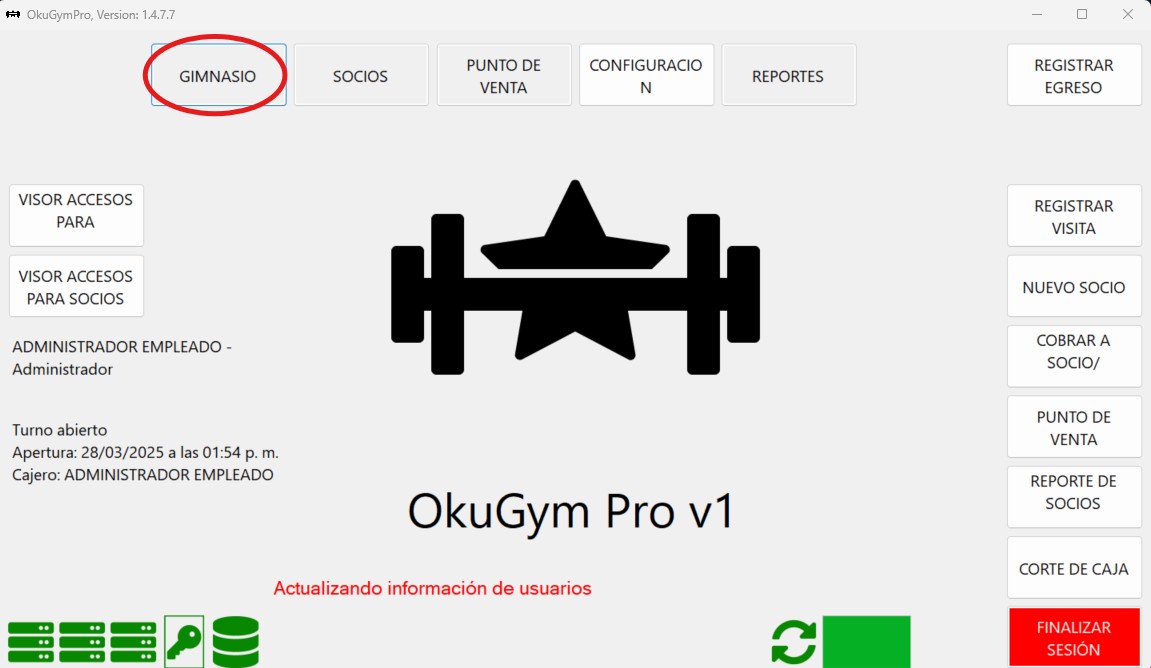
1.En el MENU PRINCIPAL da clic en el botón “GIMNASIO”.
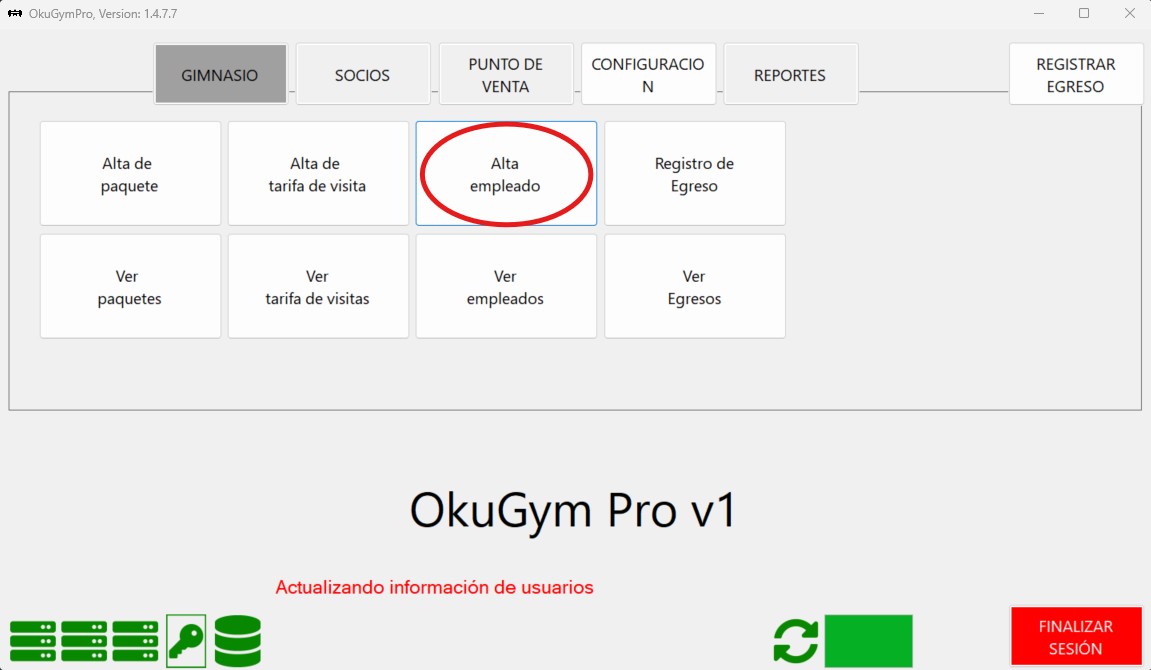
2. Da clic en el botón "Alta empleado".
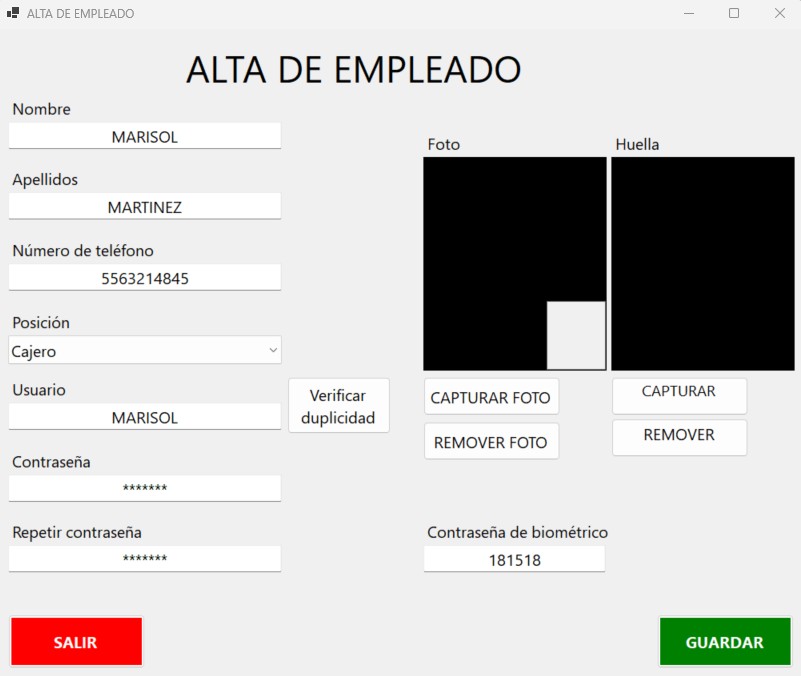
3. Llena los campos en blanco con la siguiente información.
- Nombre. Ingresa nombre del empleado.
- Apellidos. Ingresa los apellidos del empleado.
- Numero teléfono. Ingresa su numero de teléfono de contacto.
- Posición.
- Cajero. para registrar ingresos y egresos de dinero, dar de alta nuevos socios.
- Administrador. Es el encargado de agregar nuevos empleados e información del gimnasio.
- Supervisor. Encargado de realizar las consultas de los reportes del cajero.
- Usuario. Nombre de usuario para iniciar sesión.
- Contraseña. Contraseña fácil de recordar del empleado.
- Repetir contraseña. Repite escribiendo la contraseña anterior.
- Verificar duplicidad. Este botón es para verificar que no se ha agregado en el biométrico el usuario escrito para el acceso.
- Capturar foto. Si tiene instalada cámara web puede capturar la foto del usuario de lo contrario se agrega directamente en el biométrico.
- Remover foto. Elimina la foto guardada en el biométrico.
- Capturar huela. Inicia la captura de la huella en el biométrico.
- Remover huella. Elimina la huella guardada en el biométrico del usuario, ideal para la recaptura de huellas.
- Contraseña de biométrico. Esta contraseña sirve para acceder a las configuraciones manuales en el biométrico como el registro de rostros y configuraciones con OkuGym Pro.
Una vez llenados los campos da clic en el botón "GUARDAR".
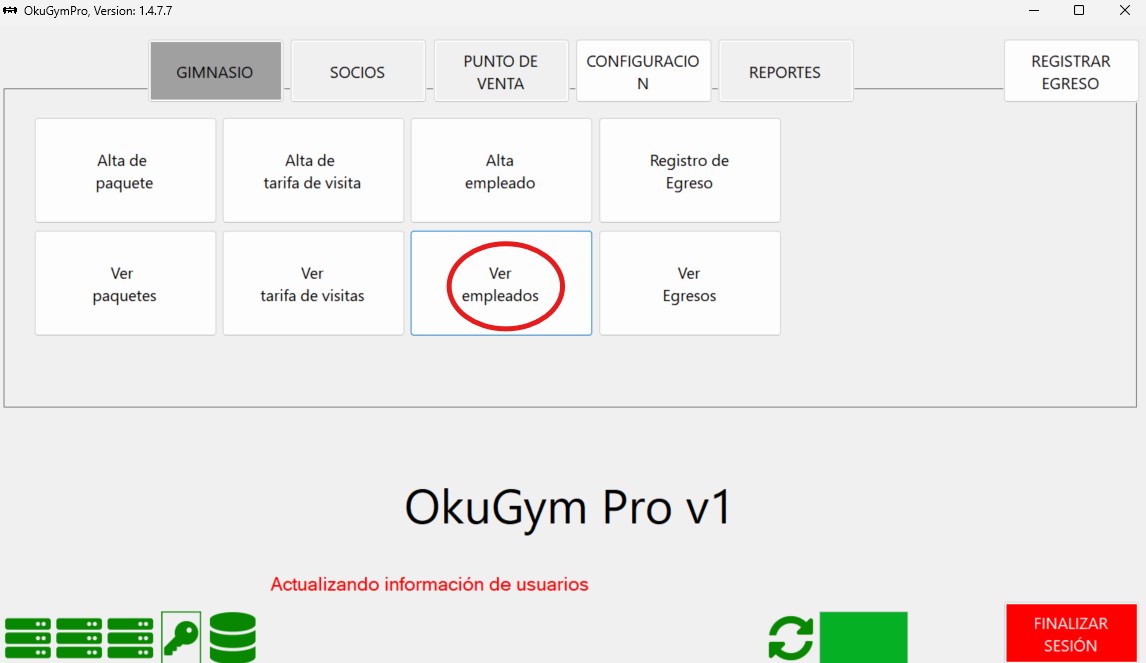
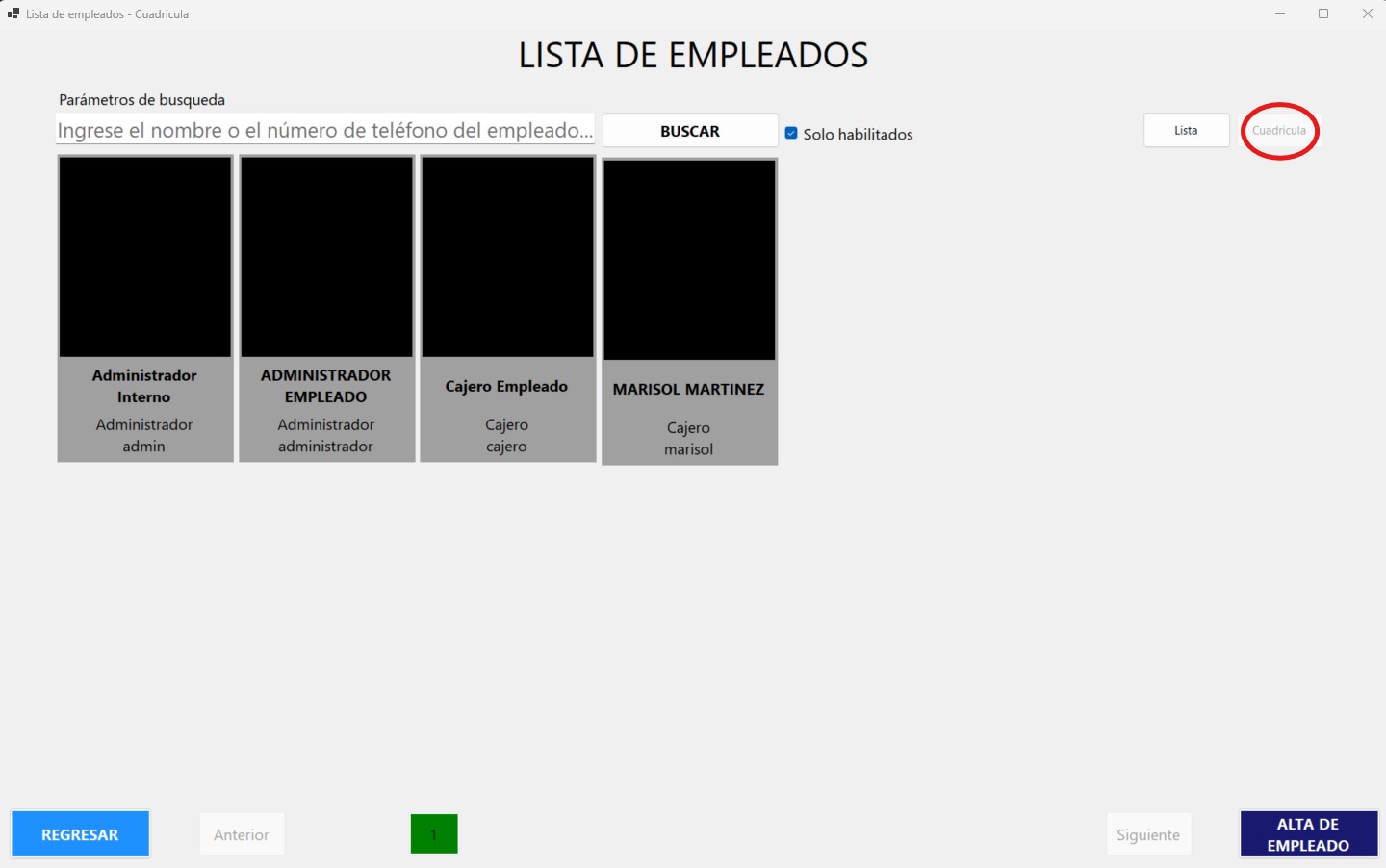
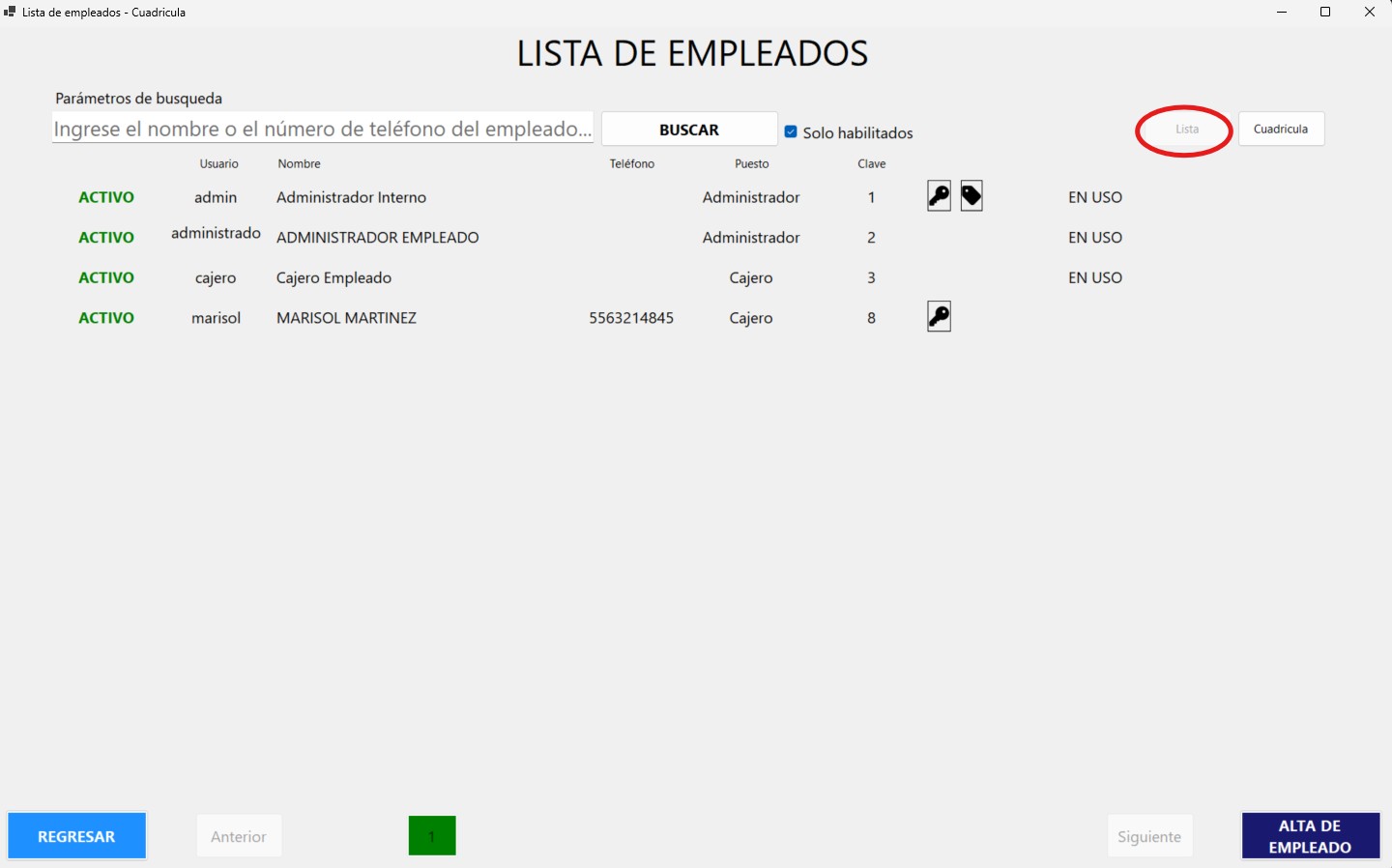
4. Una vez guardado el empleado podrás visualizarlo con el botón “VER EMPLEADOS”.
5.Puedes visualizar los empleados en cuadricula para ver su foto o en lista para ver mas detalles con los botones que se encuentran a la derecha.
¶ Editar información de empleados
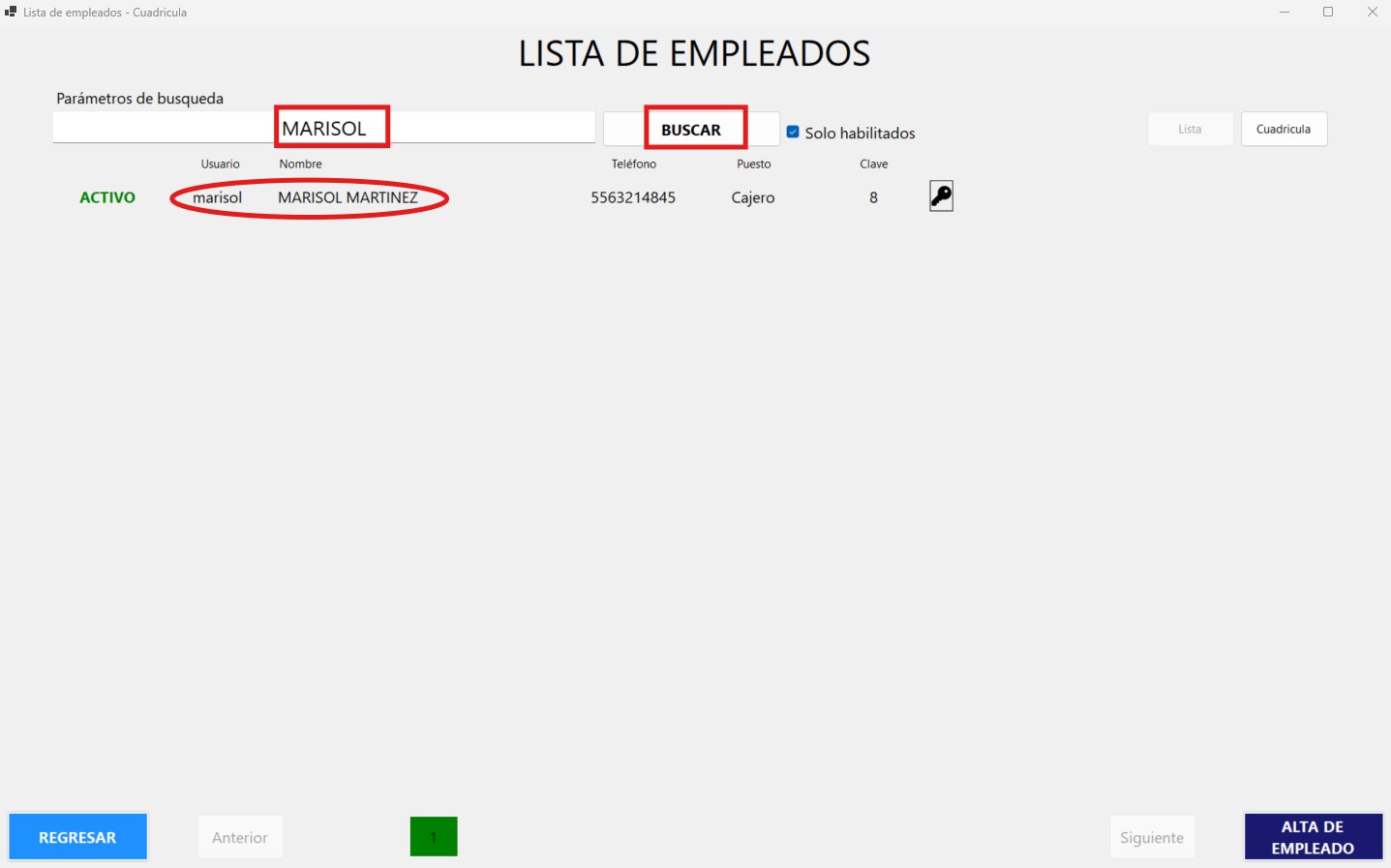
- En el menú de "LISTA DE EMPLEADOS" busca el nombre del que deseas editar y da clic en el botón "BUSCAR" para después dar clic sobre el empleado y abrir su información.
2.Registra el cambio de información que requiera hacer (generalmente cambio de contraseña o usuario por olvido del empleado) y da clic en el botón "GUARDAR INFO".
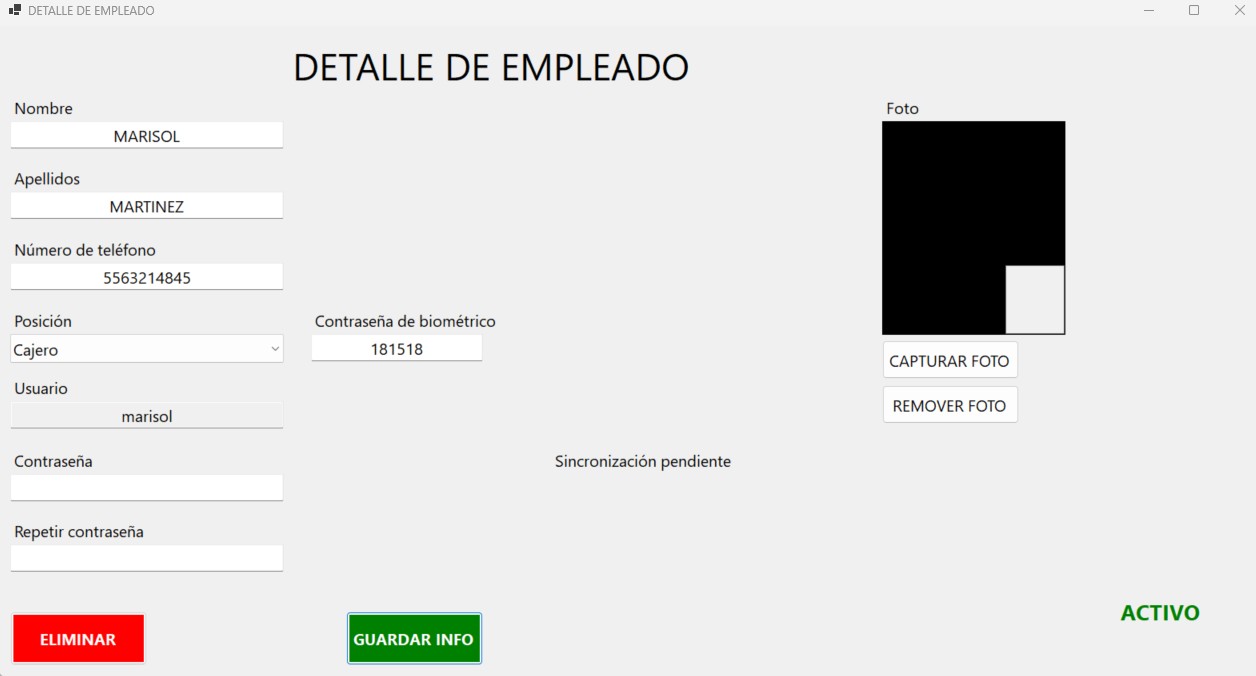
De este modo te muestra un mensaje de guardado satisfactorio de los cambios realizados.
¶ Eliminar usuario
- En el menú de "LISTA DE EMPLEADOS" busca el nombre del que deseas editar y da clic en el botón "BUSCAR" para después dar clic sobre el empleado y abrir su información.
2.Da clic en el botón “ELIMINAR” y confirma la eliminación del empleado.
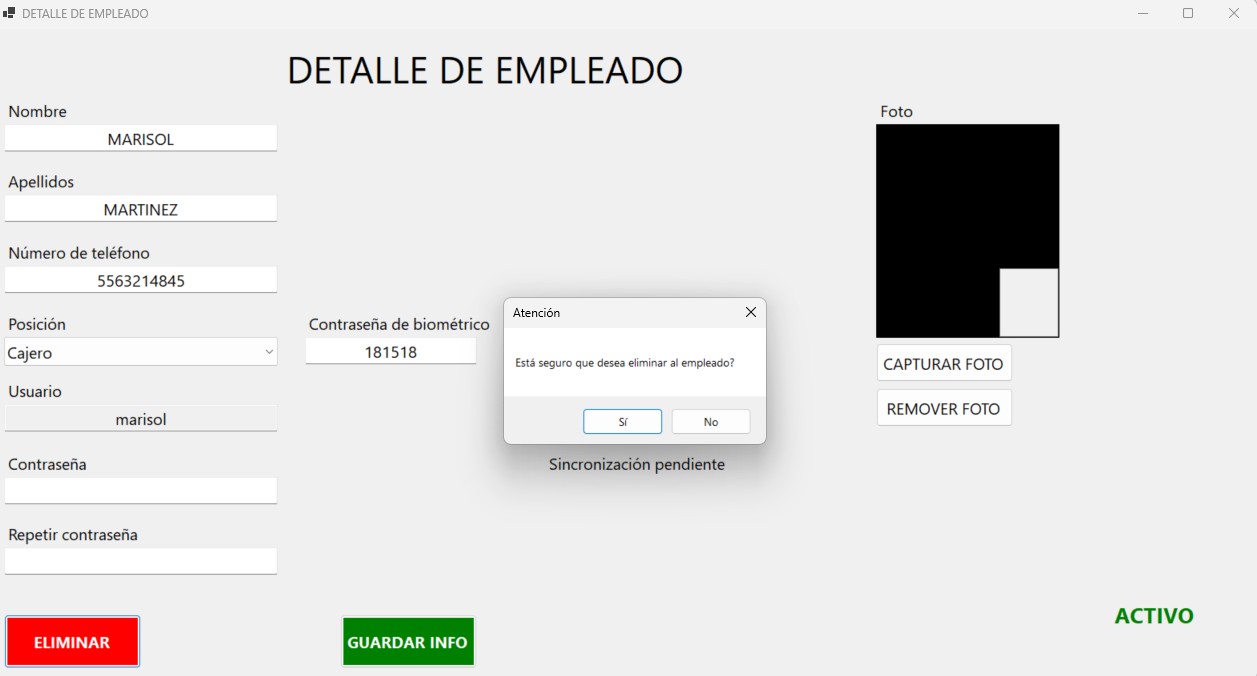
De este modo mostrará un mensaje de eliminación en proceso y ya no será visible el empleado en la lista de empleados