¶ Reportes
Primero será necesario que los usuarios de tipo administrador o supervisor inicien sesión, si no sabes como iniciar sesión puedes revisar como iniciar sesión dando clic aquí.
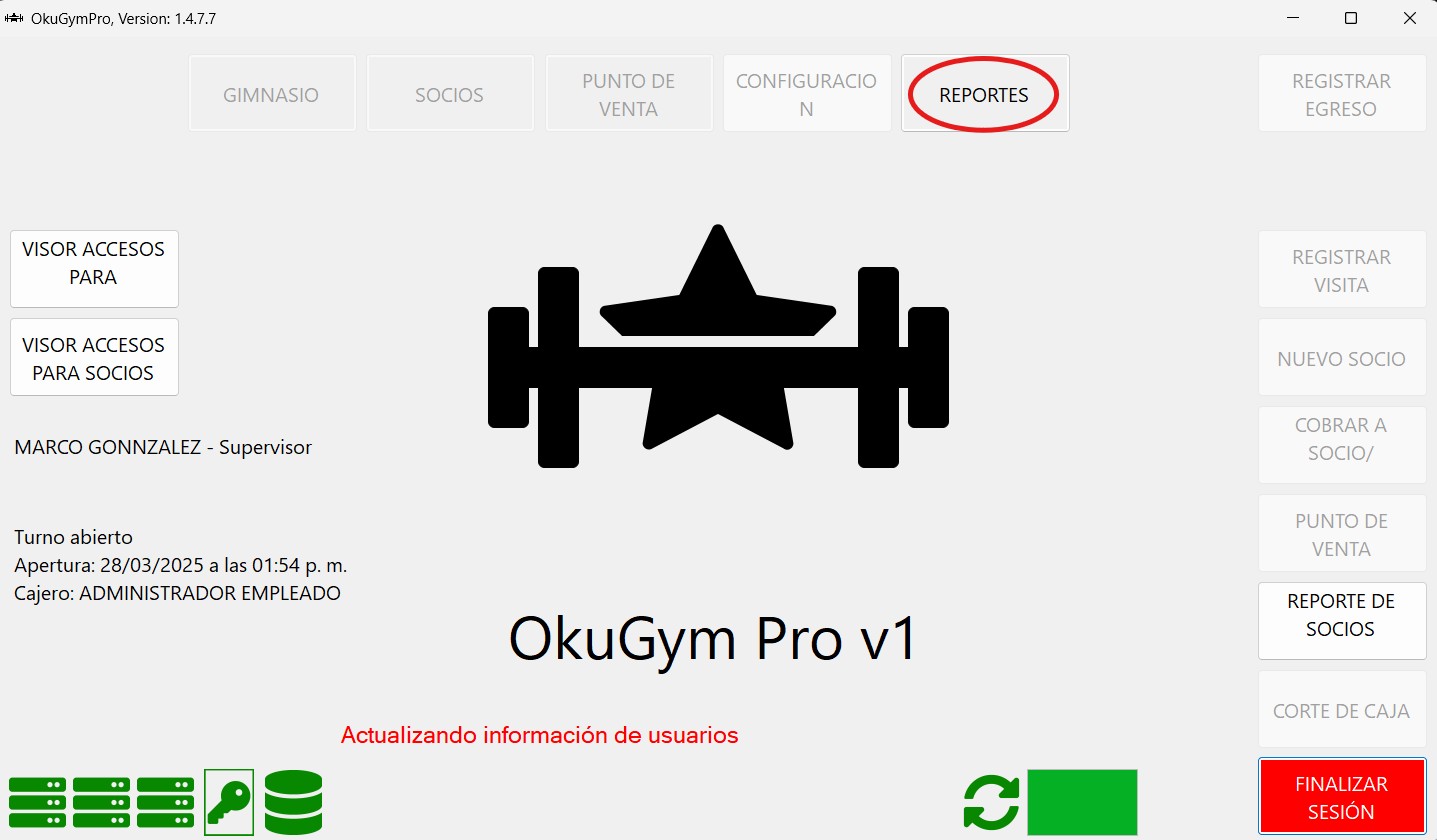
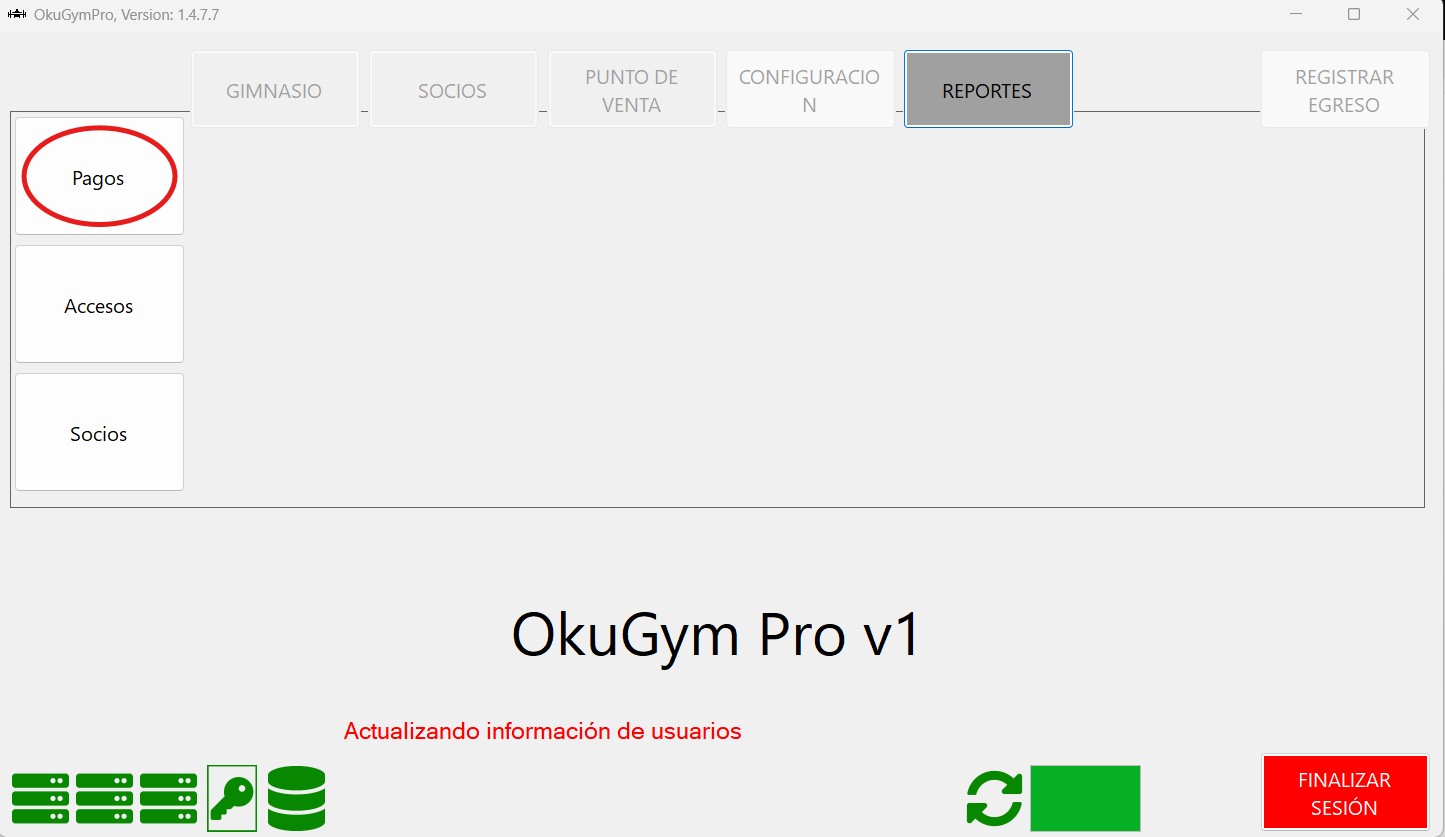
Una vez iniciada la sesión, en el menú principal, da clic en el botón “REPORTES”.
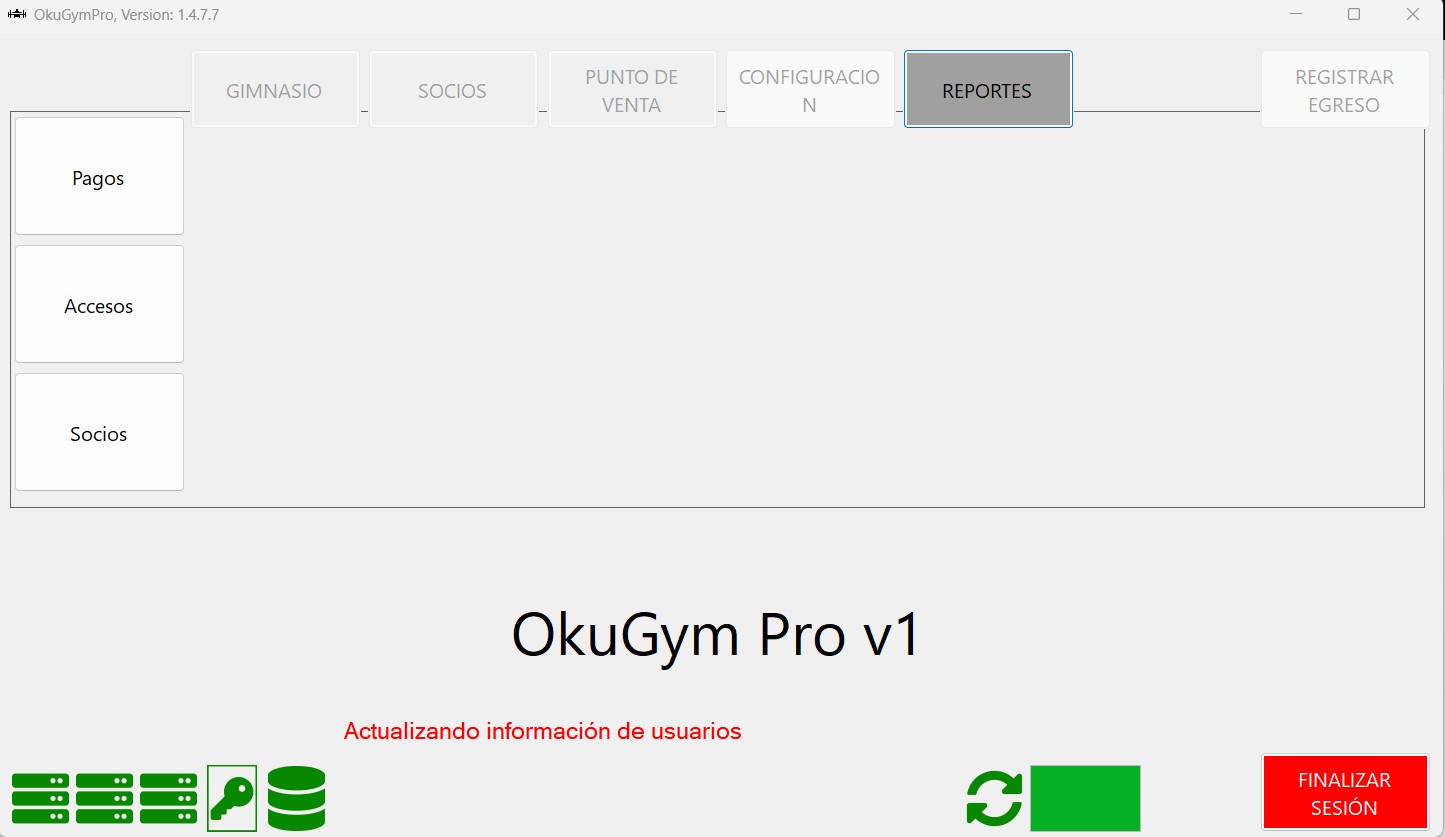
Te abrirá una ventana con los tipos de reportes que pueden generarse:
- Reporte de pagos
- Reporte de accesos
- Reporte de socios
¶ Reporte de Pagos
En este tipo de reportes incluye información de pagos como:
- Pagos de visitas
- Pagos de paquetes
- Pagos de productos
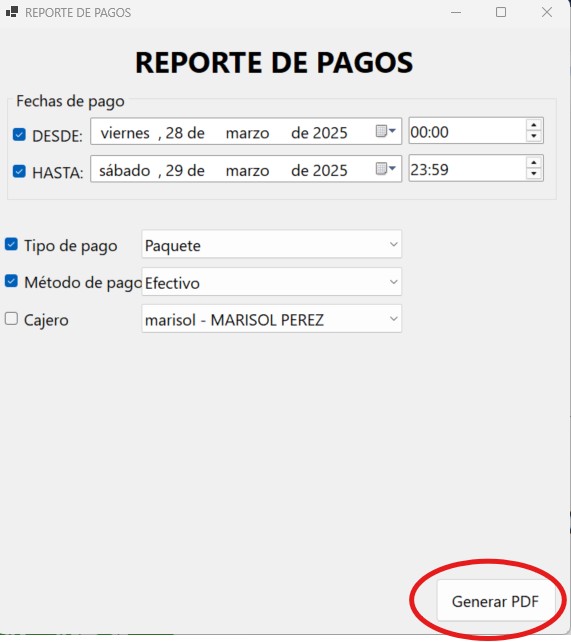
Cada uno de ellos puedes seleccionar filtrar por:
- Fecha y hora
- Método de pago
- Efectivo
- Transferencia
- Deposito
- Pago tarjeta debito
- Pago tarjeta crédito
3. Empleados de tipo cajero.
NOTA.ACTIVA LAS CASILLAS SI DESEAS APLICAR UN TIPO DE FILTRO (OPCIONAL).
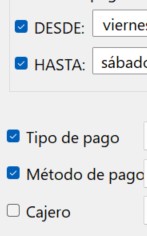
Para generar un reporte de este tipo realiza los siguientes pasos:
- En el MENU REPORTES da clic en el botón "PAGOS".
2. Selecciona la fecha y hora, así como el método de pago y el empleado si lo deseas, del reporte en PDF y da clic en "GENERAR PDF".
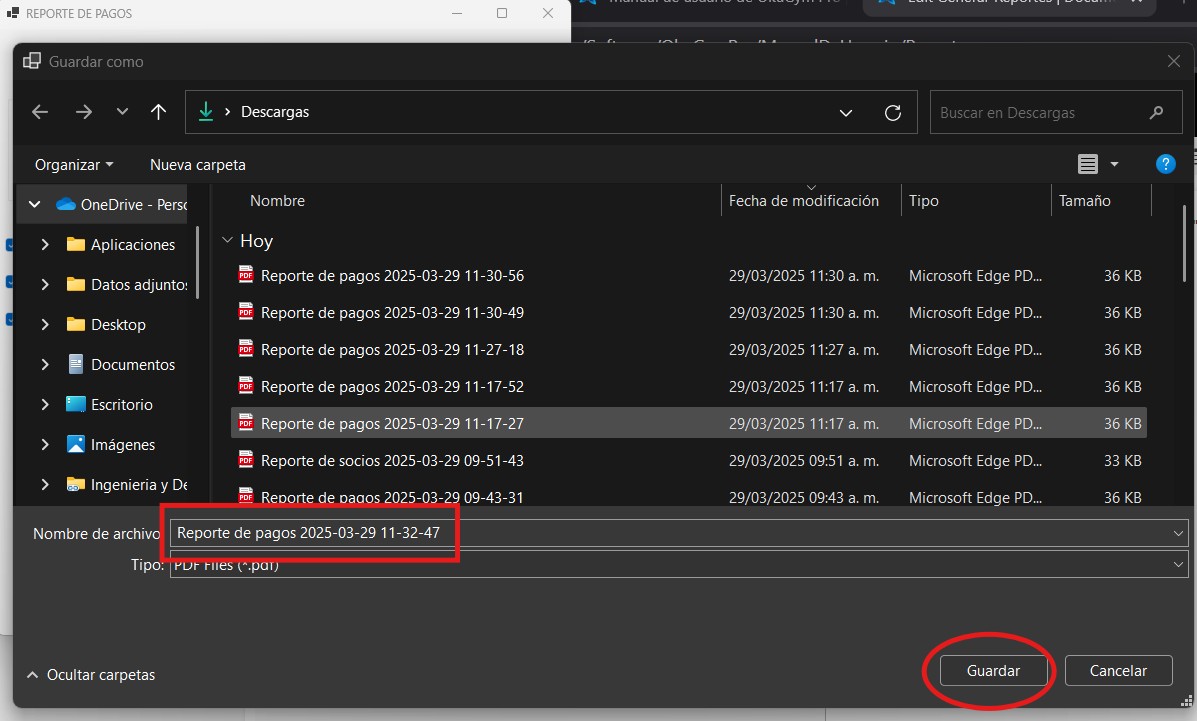
3. Te abrirá una ventana para seleccionar la ubicación donde deseas guardar tu Reporte en PDF.
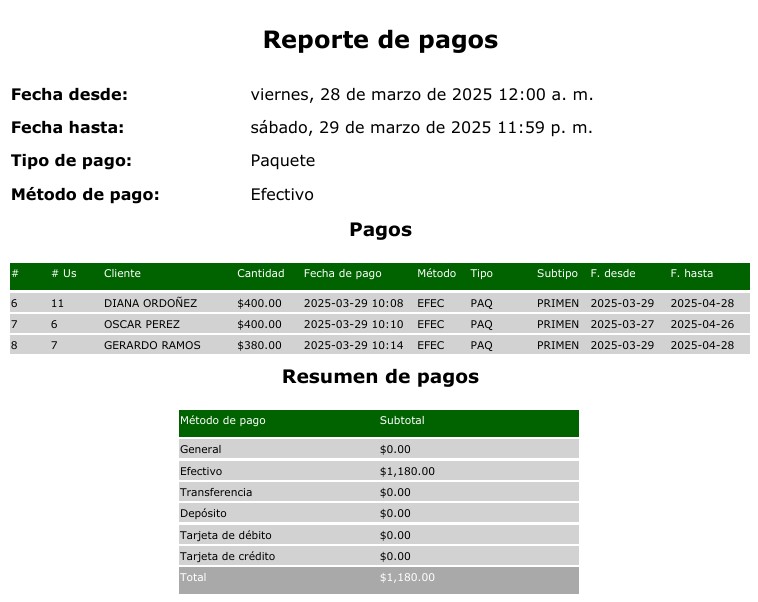
4.Una vez guardado esta es la vista del documento que te genera.
¶ Reporte de accesos
En este reporte incluye la lista de accesos de los usuarios en un periodo de tiempo seleccionado, para ello realiza los siguientes pasos.
- En el menú REPORTES da clic en el botón ACCESOS.
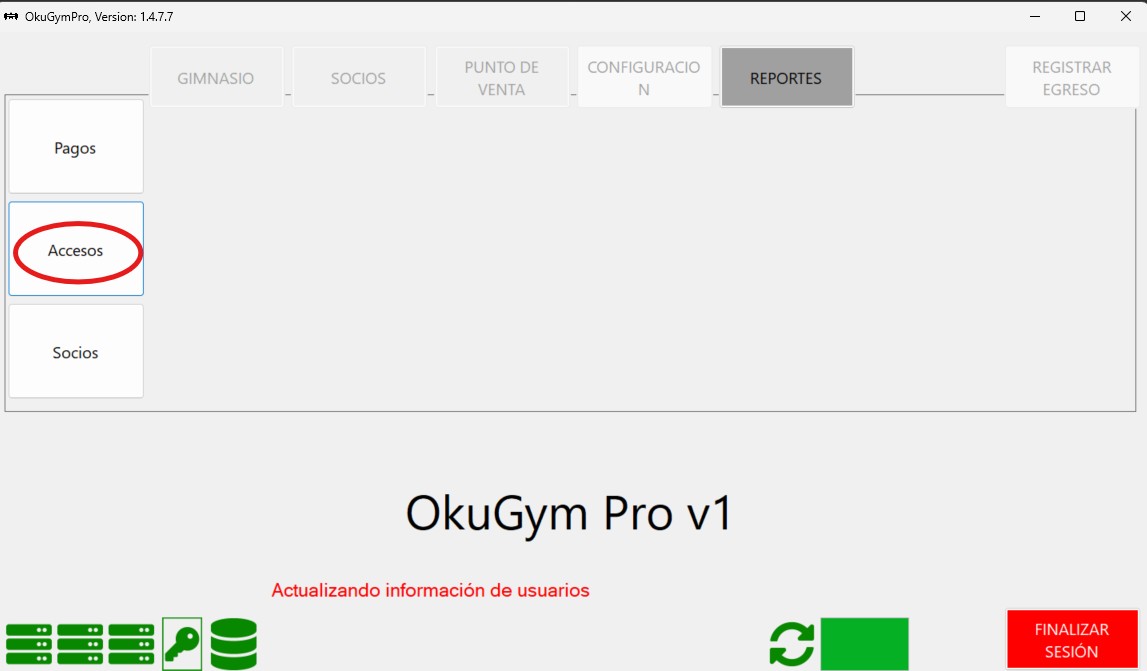
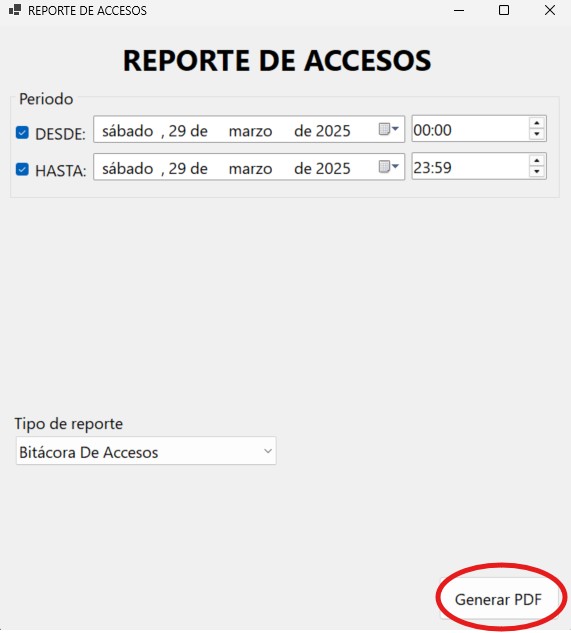
2. Selecciona el periodo de tiempo del que deseas consultar los accesos por fecha y hora, o deshabilita las casillas para obtener un histórico desde que se iniciaron operaciones y da clic en “GENERAR PDF”.
¶ Reporte de Socios
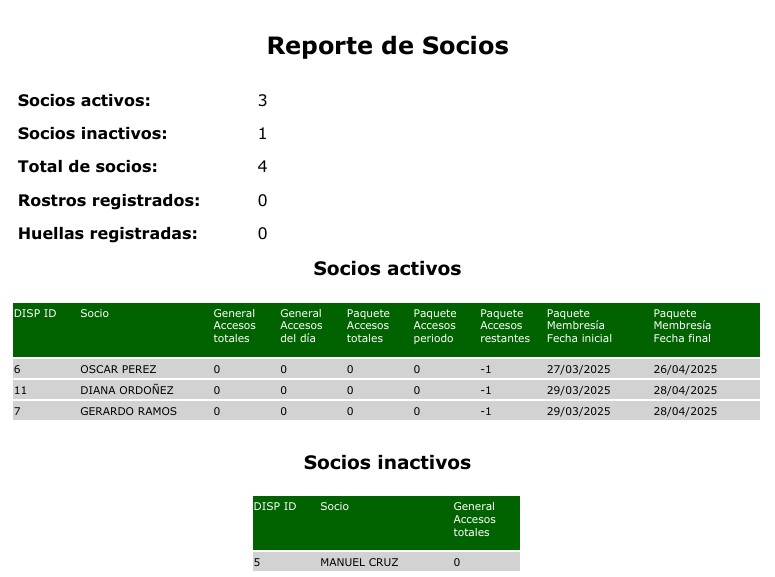
En este reporte puedes visualizar las lista de todos los usuarios que se encuentran activos e inactivos, ideal para llevar un control de rostros o huellas en tu biométrico, para realizar el reporte sigue los siguientes pasos.
- En el MENU REPORTES da clic en el botón "SOCIOS".
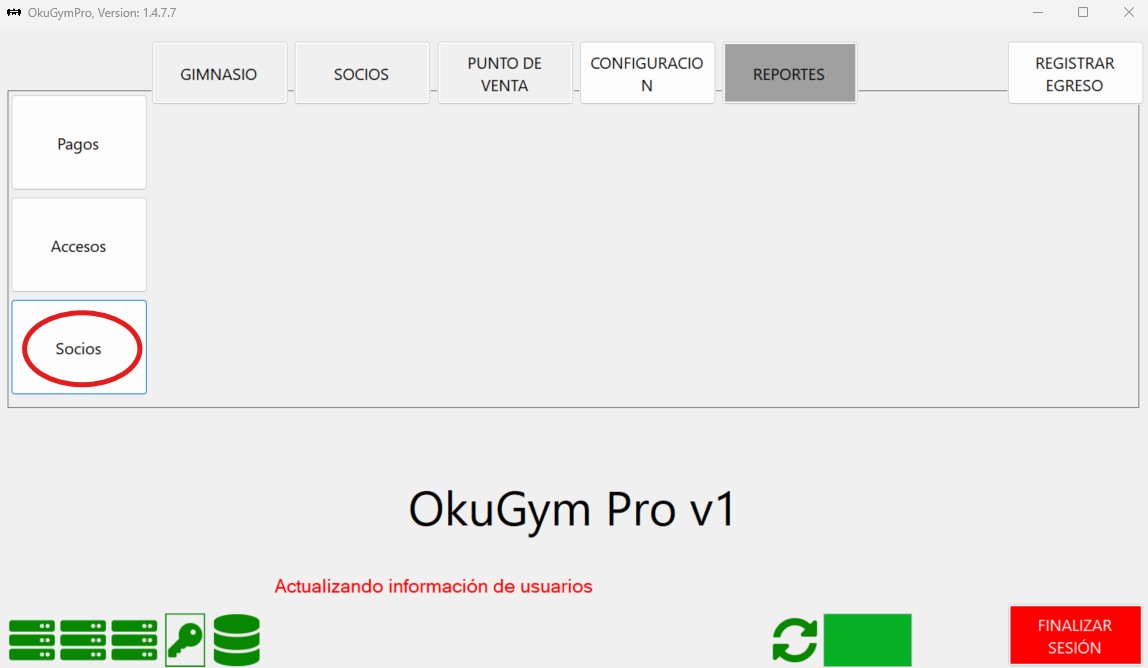
2. Da clic en el botón “GENERAR PDF”.
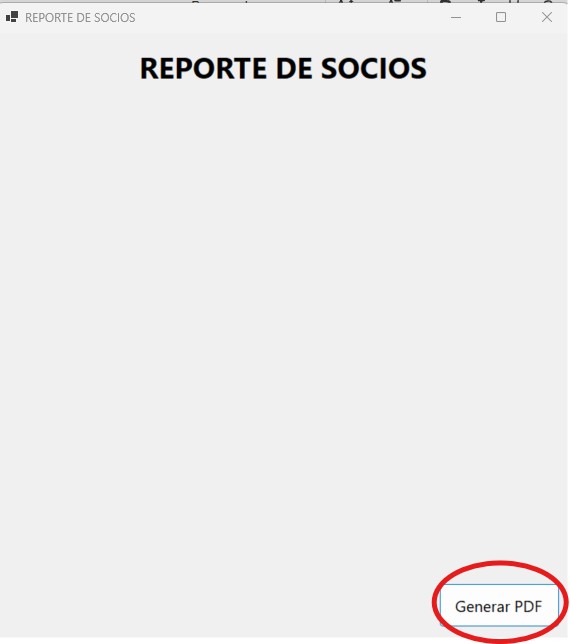
3. Te mandara una ventana para guardar en la ubicación que desees y da clic en "GUARDAR".
4. Una vez guardado la vista del reporte tiene la siguiente información de los socios .